Mendaftarkan Kumpulan ke Buku Alamat (UI Jarak Jauh) (Model Panel Sentuhan)
Anda boleh mendaftarkan kumpulan berbilang destinasi ke Buku Alamat menggunakan UI Jarak Jauh daripada komputer.
Anda hanya boleh mendaftar jenis destinasi yang sama untuk satu kumpulan.
Anda hanya boleh mendaftar jenis destinasi yang sama untuk satu kumpulan.
Kelayakan pentadbir diperlukan untuk mendaftarkan kumpulan menggunakan UI Jarak Jauh.
Persediaan Yang Diperlukan |
Daftarkan destinasi yang akan ditambahkan ke Buku Alamat mesin. Mendaftarkan Destinasi ke Buku Alamat (UI Jarak Jauh) (Model Panel Sentuhan) |
1
Log masuk ke UI Jarak Jauh dalam Mod Pengurus Sistem. Memulakan UI Jarak Jauh
2
Di halaman Portal UI Jarak Jauh, klik [Address Book]. Halaman Portal UI Jarak Jauh
3
Klik [Satu Sentuhan] atau [Coded Dial].
4
Klik item yang dipaparkan sebagai [Not Registered].
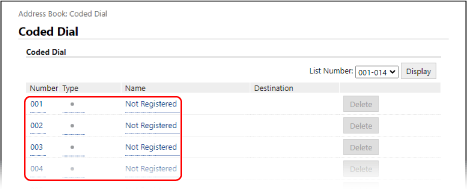
Skrin [Register New Destination] dipaparkan.
Jika skrin [Enter PIN] dipaparkan, masukkan PIN Buku Alamat, dan kemudian klik [OK].
5
Pilih [Group], dan klik [OK].
Skrin [Register New Destination: Group] dipaparkan.
6
Di [Group], masukkan nama kumpulan.
Anda boleh mendaftarkan kumpulan tanpa memasukkan namanya, tetapi dengan memasukkan nama, anda dapat mencarinya dengan awalannya ketika menentukan destinasi.
7
Di [Member Settings], klik [Select from Address Book].
8
Tukar paparan Buku Alamat, sebagaimana diperlukan.
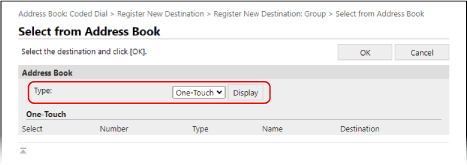
Di [Type], pilih [Satu Sentuhan] atau [Coded Dial], dan klik [Display] untuk menukar paparan Buku Alamat.
9
Pilih kotak semak destinasi untuk ditambahkan kepada kumpulan, dan klik [OK].
Destinasi itu ditambahkan kepada [Member List] di skrin [Register New Destination: Group].
Anda boleh memilih beberapa destinasi pada masa yang sama.
10
Klik [OK].
Kumpulan didaftarkan kepada Buku Alamat.
11
Log keluar daripada UI Jarak Jauh.