주소록 기능(터치 패널 모델)
조작 패널의 [홈] 화면이나 팩스 화면에서 주소록을 호출하여 주소록에 등록된 대상을 지정할 수 있습니다.
대상을 등록할 때 대상을 빠르게 지정하기 위한 기능을 선택합니다.
또한 대상을 그룹화하거나 대상을 유형별로 표시하는 등의 방법으로 주소록 화면에서 대상을 효율적으로 지정할 수 있습니다.
대상을 등록할 때 대상을 빠르게 지정하기 위한 기능을 선택합니다.
또한 대상을 그룹화하거나 대상을 유형별로 표시하는 등의 방법으로 주소록 화면에서 대상을 효율적으로 지정할 수 있습니다.
대상을 빠르게 지정하기 위한 기능
대상을 등록할 때 다음 중 하나를 선택하고 등록합니다.
원터치 다이얼
자주 사용하는 대상을 원터치 다이얼에 등록합니다. 그러면 등록된 대상은 [홈] 화면에서 원터치 버튼으로 표시됩니다. 원터치 다이얼 대상은 최대 4개까지 등록할 수 있습니다.
자주 사용하는 대상을 원터치 다이얼에 등록합니다. 그러면 등록된 대상은 [홈] 화면에서 원터치 버튼으로 표시됩니다. 원터치 다이얼 대상은 최대 4개까지 등록할 수 있습니다.
단축 다이얼
각 대상에 3자리 번호를 등록합니다. 그러면 해당 번호를 직접 입력하여 대상을 지정할 수 있습니다.
최대 100개의 대상을 단축 다이얼에 등록할 수 있습니다.
각 대상에 3자리 번호를 등록합니다. 그러면 해당 번호를 직접 입력하여 대상을 지정할 수 있습니다.
최대 100개의 대상을 단축 다이얼에 등록할 수 있습니다.
여러 대상의 그룹 등록
등록된 팩스 번호 대상 여러 개를 한 그룹으로 단축 다이얼에 등록할 수 있습니다. 이렇게 하면 데이터를 전송할 때 여러 개의 대상을 개별적으로 지정하는 수고를 덜 수 있습니다. 최대 50개의 그룹을 등록할 수 있습니다.
동일한 유형의 대상만 한 그룹으로 등록할 수 있습니다.
주소록에 그룹 등록(조작 패널)(터치 패널 모델)
주소록에 그룹 등록(리모트 UI)(터치 패널 모델)
동일한 유형의 대상만 한 그룹으로 등록할 수 있습니다.
주소록에 그룹 등록(조작 패널)(터치 패널 모델)
주소록에 그룹 등록(리모트 UI)(터치 패널 모델)
색인별 분류
등록 시 설정한 대상의 이름 이니셜과 유형(예: 팩스)을 색인별로 분류하여 표시할 수 있습니다.
주소록 화면
[홈] 화면이나 팩스 화면에서 주소록을 호출하면 다음과 같은 화면이 표시됩니다.
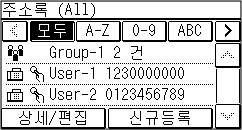
등록된 대상 목록
대상의 유형은 다음 기호와 함께 표시되며 이름, 팩스 번호와 같은 대상 정보가 표시됩니다.
[ ]: 팩스
]: 팩스
]: 팩스[ ]: 그룹 대상
]: 그룹 대상색인
이 항목은 화면 상단에 표시됩니다. 대상의 유형 또는 이름 이니셜을 선택하여 목록에 표시된 대상을 필터링할 수 있습니다.
[ ] 또는 [
 ] 를 탭하여 색인 표시를 변경합니다.
] 또는 [] 를 탭하여 색인 표시를 변경합니다.주소록에 등록된 모든 대상을 표시하려면 [모두]를 선택합니다.
이름 이니셜별로 표시할 대상을 지정하는 경우 [A-Z], [0-9], [ABC]~[YZ]를 선택합니다.
대상 작업 항목
이러한 항목은 화면 하단에 표시됩니다. 이러한 항목을 대상을 눌러 등록, 편집, 삭제하거나, 데이터를 전송할 대상을 지정합니다.
[신규등록] 이외의 다른 항목의 경우, 대상의 확인란을 선택하고 작업을 수행합니다.
[홈] 화면에서 주소록을 호출하는 경우 대상을 누르면 지정된 대상이 입력된 팩스 화면이 표시됩니다.