地址簿功能 (触控面板型号)
可以通过在操作面板上的 [主页] 屏幕或传真屏幕中调用地址簿来指定已在地址簿中注册的目的地。
注册目的地时,可选择快速指定目的地的功能。
还可以通过按类型分组或显示目的地,高效地从地址簿屏幕中指定目的地。
注册目的地时,可选择快速指定目的地的功能。
还可以通过按类型分组或显示目的地,高效地从地址簿屏幕中指定目的地。
快速指定目的地的功能
注册目的地时,选择并注册以下项目:
单触拨号
在单触拨号中注册常用目的地。这将在 [主页] 屏幕中将已注册的目的地显示为一个单触按钮。最多可以注册四个单触拨号目的地。
在单触拨号中注册常用目的地。这将在 [主页] 屏幕中将已注册的目的地显示为一个单触按钮。最多可以注册四个单触拨号目的地。
编码拨号
为每个目的地注册一个 3 位数的编号。直接输入此编号即可指定目的地。
使用编码拨号最多可以注册 100 个目的地。
为每个目的地注册一个 3 位数的编号。直接输入此编号即可指定目的地。
使用编码拨号最多可以注册 100 个目的地。
注册一组目的地
可以将多个已注册的传真号码目的地作为群组注册到编码拨号。这省去了在发送数据时分别指定多个目的地的麻烦。最多可以注册 50 个群组。
只能为一个群组注册相同类型的目的地。
将群组注册到地址簿(操作面板)(触控面板型号)
将群组注册到地址簿(远程用户界面)(触控面板型号)
只能为一个群组注册相同类型的目的地。
将群组注册到地址簿(操作面板)(触控面板型号)
将群组注册到地址簿(远程用户界面)(触控面板型号)
按索引分类
通过按索引进行分类,可以显示注册时设置的目的地(如传真)名称和类型的首字母。
地址簿屏幕
从 [主页] 屏幕或传真屏幕调用地址簿时,将显示以下屏幕。
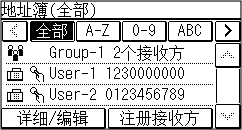
已注册的目的地列表
目的地类型用以下符号表示,并显示名称和传真号码等目的地信息:
[ ]:传真
]:传真
]:传真[ ]:群组目的地
]:群组目的地索引
显示在屏幕的顶部。可以通过选择类型或名称的首字母来筛选列表中显示的目的地。
点击 [ ] 或 [
] 或 [ ] 可更改索引显示。
] 或 [] 可更改索引显示。要显示地址簿中注册的所有目的地,请选择 [全部]。
指定按名称的首字母显示目的地时,请选择 [A-Z]、[0-9] 或 [ABC] 至 [YZ]。
目的地操作项目
这些项目都显示在屏幕的底部。按下项目可注册、编辑或删除目的地,或者指定发送数据的目的地。
对于 [注册接收方] 以外的项目,选中目的地的复选框,然后执行操作。
从 [主页] 屏幕中调用地址簿时,请按下目的地以显示输入了指定目的地的扫描或传真屏幕。