
Einlegen von Papier in das Mehrzweckfach
Um vorübergehend Papier zu verwenden, das nicht in der Papierkassette eingelegt ist, legen Sie es in das Mehrzweckfach ein.
Sie können Papier korrekt einlegen, indem Sie die Papierführungen des Mehrzweckfachs auf das Papier ausrichten.
Wenn Sie Briefumschläge oder Papier mit Logos verwenden, achten Sie auf die Ausrichtung des eingelegten Papiers und darauf, welche Seite nach oben zeigt.
Vorbereitungen und Ausrichtung beim Einlegen von Briefumschlägen
Ausrichtung beim Einlegen von Papier mit einem Logo
Sie können Papier korrekt einlegen, indem Sie die Papierführungen des Mehrzweckfachs auf das Papier ausrichten.
Wenn Sie Briefumschläge oder Papier mit Logos verwenden, achten Sie auf die Ausrichtung des eingelegten Papiers und darauf, welche Seite nach oben zeigt.
Vorbereitungen und Ausrichtung beim Einlegen von Briefumschlägen
Ausrichtung beim Einlegen von Papier mit einem Logo
|
Entfernen Sie die Papierkassette nichtWenn die Papierkassette entfernt ist, kann das Gerät nicht drucken, auch wenn Papier in das Mehrzweckfach eingelegt ist. Wenn Sie versuchen, bei entfernter Papierkassette zu drucken, wird eine Fehlermeldung angezeigt. |
1
Öffnen Sie das Mehrzweckfach.

2
Wenn Sie großformatiges Papier einlegen, ziehen Sie das Reservefach ( ) und anschließend die Fachverlängerung (
 ) heraus.
) und anschließend die Fachverlängerung () heraus.
3
Passen Sie die Papierführungen () an das Papierformat an.
) an das Papierformat an.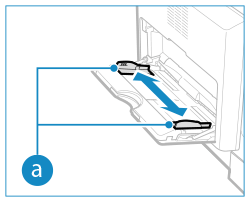
4
Fächern Sie das Papier auf, und richten Sie die Kanten aus.

Fächern Sie das Papier in kleinen Stapeln auf, und richten Sie die Kanten aus, indem Sie das Papier einige Male auf eine ebene Oberfläche klopfen.
5
Legen Sie das Papier mit der Druckseite nach unten ein.
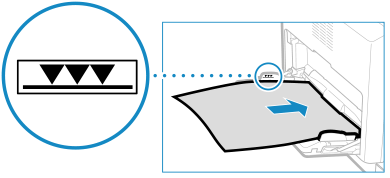
Legen Sie das Papier ein, bis die Kante des Papiers an der Papierkassette anliegt.
Achten Sie darauf, dass der Papierstapel nicht über die Füllhöhenmarkierung hinausragt. Wenn zu viel Papier eingelegt wird, kann es zu Papierstaus kommen.
 Wenn die Rückseite des bedruckten Papiers bedruckt wird (manueller doppelseitiger Druck)
Glätten Sie die Kante des Papiers, um eventuelle Wellen zu entfernen, und legen Sie das Papier mit der (unbedruckten) Rückseite nach unten ein.
Sie können nur Papier verwenden, das mit diesem Gerät bedruckt wurde.
Sie können nicht auf eine Seite drucken, auf der bereits zuvor gedruckt wurde.
Sie können nicht mehr als ein Blatt Papier einlegen. Legen Sie zum Drucken jedes Blatt einzeln ein.
Wenn die Drucke blass aussehen, passen Sie die Bildqualität an. [Man. Rückseitendr. (nur für Doppels.)]
6
Stellen Sie das Papierformat und den Papiertyp ein. Einstellen von Papierformat und Papiertyp für das Mehrzweckfach
Wenn das Gerät erkennt, dass Papier im Mehrzweckfach eingelegt ist, wird standardmäßig der Bildschirm zum Einstellen des Papierformats und Papiertyps auf dem Bedienfeld angezeigt. Stellen Sie das Papierformat und den Papiertyp jedes Mal ein, wenn Sie Papier einlegen.