Escaneado (envío a través de correo electrónico)
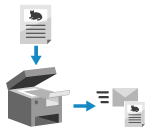 | Puede escanear un original y enviar los datos escaneados como adjuntos de correo electrónico. Del mismo modo que al enviar correos electrónicos normales, puede añadir un asunto y un mensaje, y especificar varios destinos. |
Preparativos necesarios |
En el equipo, configure las opciones del servidor de correo electrónico que deben usarse para enviar correos electrónicos. Preparativos para enviar datos escaneados por correo electrónico |
1
Coloque el original. Colocación de originales
2
En el panel de control, pulse [Lectura] en la pantalla [Inicio]. Pantalla [Inicio]
Aparece la pantalla de selección del tipo de escaneado.
3
Pulse [E-mail].
Aparece la pantalla de escaneado.
4
Especifique el destino. Especificación de destinos

Utilice [Especificar de la libreta de direcciones] o [Especificar desde marcación codificada] para especificar los destinos CC y CCO.
 Si solo puede especificar [E-mail propio como destino]
Si el destino de envío está restringido debido a la configuración de autenticación de la función Enviar, no puede especificar otro destino. Para obtener información detallada, póngase en contacto con el administrador.
5
Configure las opciones de escaneado. Opciones de escaneado

También podrá configurar el asunto y el cuerpo principal del correo electrónico en esta pantalla. Configuración de correo electrónico
Los datos escaneados se enviarán con el siguiente nombre de archivo. También podrá especificar una cadena personalizada y añadirla al inicio. Configuración de la combinación/división de archivos
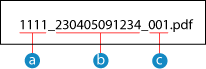
 Número de gestión de comunicaciones
 Fecha de envío (en este ejemplo, "5 de abril de 2023, 9:12:34")
 Número de secuencia de archivo (si solo hay un archivo: "001")
6
Pulse  en el panel de control.
en el panel de control.Se iniciará el escaneado del original.
Para cancelar el escaneado, pulse [Cancelar]  [Sí]. Cancelación del escaneado
[Sí]. Cancelación del escaneadoAl terminar de escanear, los datos escaneados se enviarán. Pulse  en el panel de control para ver el estado de envío y el registro.
en el panel de control para ver el estado de envío y el registro.Cuando aparezca [Confirmar destino]
Compruebe que el destino es correcto y pulse [Inici. lect.].
Cuando aparezca [Leer siguiente: Inicio]
Después de colocar el original en el cristal de la platina y escanearse en formato PDF o TIFF, se mostrará la pantalla para escanear originales adicionales.
Para continuar escaneando originales, colóquelos en el cristal de la platina y pulse.
Cuando haya finalizado el escaneado de todos los originales, pulse [Iniciar TX].
Para continuar escaneando originales, colóquelos en el cristal de la platina y pulse
. Cuando haya finalizado el escaneado de todos los originales, pulse [Iniciar TX].

* Si el tamaño del original es diferente, puede faltar parte de la imagen o esta puede escanearse a menor tamaño.
Cuando aparezca [Mntr estado]
Para ver el registro y el estado de almacenamiento, pulse [Mntr estado]. Comprobación del estado de envío y almacenamiento y del registro de los datos escaneados
Al pulsar [Cerrar], aparece la pantalla de escaneado.
Al pulsar [Cerrar], aparece la pantalla de escaneado.

Cuando aparezca [Autenticación SMTP]
Introduzca el nombre de usuario y la contraseña que se usarán en la autenticación SMTP y, a continuación, pulse [Aplicar].
 |
Si se produce un error de envíoEn función de la configuración del servidor de correo electrónico, es posible que se envíe una notificación por correo electrónico a la dirección de correo electrónico configurada en el equipo si se produce un error de envío. Si se dejan correos electrónicos de notificación en el servidor, podría llenarse el buzón de correo, por lo que se recomienda vaciarlo periódicamente. Borrar el buzón de correo |