تسجيل الوجهات في دليل العناوين (لوحة التحكم)
يمكنك تسجيل الوجهات في دليل العناوين باستخدام لوحة التحكم.
يمكنك استخدام الطرق التالية لتسجيل عناوين البريد الإلكتروني وأرقام الفاكس:
يمكنك استخدام الطرق التالية لتسجيل عناوين البريد الإلكتروني وأرقام الفاكس:
تسجيل الوجهات عن طريق إدخال معلوماتها مباشرة.
سجّل الوجهات من خلال البحث عن معلومات المستخدم المُدارة باستخدام خادم LDAP.
|
التجهيزات المطلوبة
|
|
إذا كنت تستخدم خادم LDAP، فسجّل خادم LDAP لاستخدامه في البحث عن وجهات إلى الجهاز. تسجيل خوادم LDAP
|
1
من لوحة التحكم، اضغط على [دليل العناوين] في الشاشة [الرئيسية]. الشاشة [الرئيسية]
2
اضغط على [تسجيل وجهة].
يتم عرض شاشة [تسجيل باسم].
إذا عُرضت شاشة [رمز PIN لدليل العناوين]، فأدخل رمز PIN، واضغط على [تطبيق].
3
اضغط على [الاتصال المرمز] أو [لمسة واحدة].
يتم عرض شاشة [نوع الوجهة].
4
حدد نوع الوجهة.
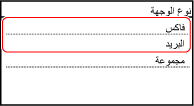
عند تسجيل وجهات مجموعة، راجع ما يلي.
تسجيل المجموعات في دليل العناوين (لوحة التحكم)
تسجيل المجموعات في دليل العناوين (لوحة التحكم)
5
أدخل معلومات الوجهة.
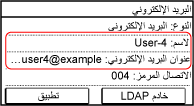
 عند الدخول المباشر إلى الوجهة
اضغط على [الاسم] وأدخل الاسم، ثم اضغط على [تطبيق].
يمكنك تسجيل وجهة دون إدخال اسمها، ولكن من خلال إدخال الاسم، يمكنك البحث عنه بالأحرف الأولى عند تحديد الوجهة.
للحصول على معلومات الوجهة، اضغط على [عنوان البريد الإلكتروني] أو [رقم الفاكس]، أدخل تلك المعلومات، ثم اضغط على [تطبيق].
عند إدخال وجهة دولية في [رقم الفاكس]، أدخل رقم الوصول الدولي ورمز الدولة ورقم الفاكس بهذا الترتيب. إذا لم تتمكن من الاتصال، فاضغط على [إيقاف مؤقت] بين الأرقام لإضافة توقف مؤقت. يمكنك تغيير فترة الإيقاف المؤقت. [تعيين وقت التوقف المؤقت]
عند إدخال الوجهة عن طريق البحث في خادم LDAP
|
1
|
اضغط على [خادم LDAP].
|
|
2
|
حدد خادم LDAP.
|
|
٣
|
حدد عنصر البحث، وحدد سلسلة البحث.
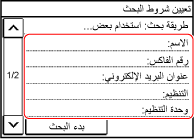
أدخل السلسلة المطلوب البحث عنها، واضغط على [تطبيق].
يمكنك تحديد عناصر بحث متعددة.
|
|
4
|
حدد [طريقة بحث]، ثم حدد شروط البحث.
للبحث عن مستخدمين متوافقين مع جميع العناصر المحددة في الخطوة 3، حدد [استخدام كل الشروط أدناه].
للبللبحث عن المستخدمين الذين يستوفون أيًا من العناصر المحددة في الخطوة 3 ، حدد [استخدام بعض الشروط أدناه].
|
|
5
|
اضغط على [بدء البحث].
يتم عرض المستخدمين المتوافقين مع شروط البحث.
عند عرض شاشة المصادقة، أدخل اسم المستخدم وكلمة المرور للجهاز المسجَّل بخادم LDAP، واضغط على [تطبيق].
|
|
6
|
حدد المستخدم للتسجيل في دليل العناوين.
يتم إدخال الاسم والوجهة في شاشة التسجيل الخاصة بدليل العناوين.
|
6
قم بتعيين تفاصيل إرسال الفاكس، حسب الحاجة.
إذا تم تسجيل رقم الفاكس في الخطوة 5، فعيّن التفاصيل عند حدوث خطأ في الإرسال أو يستغرق وقتًا لإرسال فاكس إلى هذا الرقم.
إذا سجّلت شيئًا آخر غير رقم الفاكس، فهذه الخطوة غير مطلوبة. تابع إلى الخطوة 7.
إذا سجّلت شيئًا آخر غير رقم الفاكس، فهذه الخطوة غير مطلوبة. تابع إلى الخطوة 7.
|
1
|
اضغط على [رقم الفاكس]
 [التفاصيل]. [التفاصيل]. |
|
2
|
عيّن العناصر، ثم اضغط على [تطبيق].
[إرسال ECM]
*1
عند حدوث خطأ لصورة يتم إرسالها، يعمل الجهاز على تصحيح الصورة حتى لا ترسل صورة مشوهة.
[سرعة الإرسال]
*1
إذا كان الأمر يستغرق وقتًا لبدء إرسال فاكس، كما هو الحال عندما يكون اتصال خط الهاتف ضعيفًا، فسيقوم الجهاز بخفض سرعة بداية الاتصال.
[مسافة طويلة]
في حالة حدوث خطأ في الاتصال عند إرسال فاكس ما إلى وجهة دولية، حدد [دولي (1)]. إذا لم يتحسن الخطأ، فحدد [دولي (2)] و[دولي (3)] بذلك الترتيب.
*1 إذا لم يتم تعيين هذا الأمر هنا، فسيتم تطبيق الإعدادات التي تظهر عند تحديد [قائمة] في الشاشة [الرئيسية]، ثم تحديد [إعدادات الوظائف].
[إرسال ECM] [سرعة بدء الإرسال] |
7
اضغط على [تطبيق].
يتم تسجيل الوجهة في دليل العناوين.
عند تسجيل وجهة إلى [لمسة واحدة] في الخطوة 3، يتم تسجيل الوجهة على زر [لمسة واحدة] على الشاشة [الرئيسية]. يظهر الاسم الذي تم إدخاله في [الاسم] عندما يتم تسجيل الوجهة كاسم الزر.

|
|
تسجيل وجهة من سجل مهام الإرسال لمهمة المسح الضوئي أو الفاكسيمكنك تسجيل وجهة في دليل العناوين من سجل مهمة الإرسال للقيام بمهمة مسح ضوئي أو مهمة فاكس باستخدام الخطوات التالية.
|
 على لوحة التحكم