Регистриране на местоназначения в Адресната книга (Remote UI) (Потребителски интерфейс за отдалечено управление)
Можете да регистрирате местоназначения в Адресната книга, като използвате Remote UI (Потребителски интерфейс за отдалечено управление) от компютър.
Използвайте Remote UI (Потребителски интерфейс за отдалечено управление), за да регистрирате места за записване на файлове (споделена папка).
Използвайте Remote UI (Потребителски интерфейс за отдалечено управление), за да регистрирате места за записване на файлове (споделена папка).
За да регистрирате местоназначения с помощта на Отдалечен ПИ, се изискват администраторски права.
|
Необходима подготовка
|
|
Когато регистрирате споделена папка като местоназначение, подгответе следната информация и я дръжте наблизо:
Име или IP адрес на компютъра със споделената папка
Преглед на системната информация за компютъра Преглед на информацията за мрежовата връзка на компютъра Път до споделената папка
Потребителско име и парола, използвани за достъп до споделената папка (ако е зададено ограничаване на достъпа)
|
1
Влезте в Отдалечения ПИ в режим Системен мениджър. Стартиране на Remote UI (Потребителски интерфейс за отдалечено управление)
2
На порталната страница на Remote UI (Потребителски интерфейс за отдалечено управление) щракнете върху [Address Book]. Страница на портала на Remote UI (Потребителски интерфейс за отдалечено управление)
3
Щракнете върху [One-Touch] или [Coded Dial].
4
Щракнете върху елемент, показан като [Not Registered].
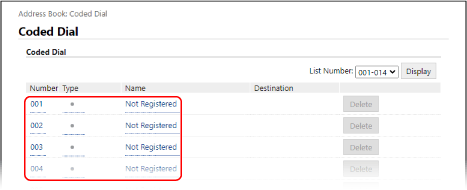
Извежда се екранът [Register New Destination].
Ако се появи екранът [Enter PIN], въведете ПИН-а на Адресната книга и след това щракнете върху [OK].
5
Изберете тип дестинация и щракнете върху [OK].
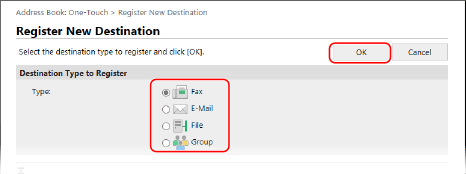
Когато регистрирате местоположения за запис на файлове (споделена папка), изберете [File].
Когато регистрирате група местоназначения, вижте следното.
Регистриране на групи в Адресната книга (Remote UI) (Потребителски интерфейс за отдалечено управление)
Регистриране на групи в Адресната книга (Remote UI) (Потребителски интерфейс за отдалечено управление)
6
Задайте информацията за местоназначението.
Можете да регистрирате местоназначение, без да въвеждате неговото име, но след като въведете името, можете да го търсите по инициалите му, когато посочвате местоназначението.
 При регистриране на имейл адреси
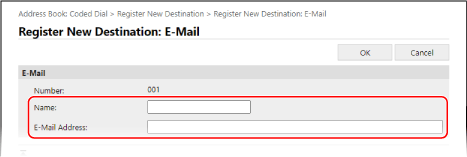
Въведете името и имейл адреса.
При регистриране на местоположения за запазване на файлове (споделена папка)
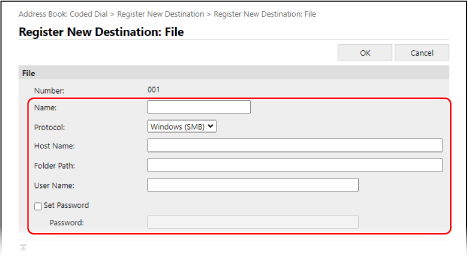
|
1
|
Въведете името.
|
|
2
|
Изберете [Protocol].
При регистрирането на споделена папка изберете [Windows (SMB)].
|
|
3
|
В [Host Name] въведете името на компютъра или IP адреса на компютъра, където се намира споделена папка.
* Когато използвате DNS сървър, можете да въведете името на хоста или FQDN вместо името на компютъра или IP адреса.
|
|
4
|
Въведете пътя до папката.
Въведете пътя до споделената папка. Използвайте "\" като разделител.
Пример за въвеждане: когато пътят до споделената папка е C:\users\public\share
users\public\share Ако по въведения път няма папка, папка с въведеното име се създава, когато файлът се записва за първи път.
* Ако обаче няма родителска папка или нямате разрешение за запис в родителската папка, възниква грешка при изпращане, без да е създадена папка.
|
|
5
|
Въведете потребителското име и паролата, ако е необходимо.
Ако за споделената папка е активиран ограничен достъп, въведете потребителското име и паролата, използвани за достъп до споделената папка.
За да въведете парола, изберете полето за отметка [Set Password], след което въведете паролата.
|
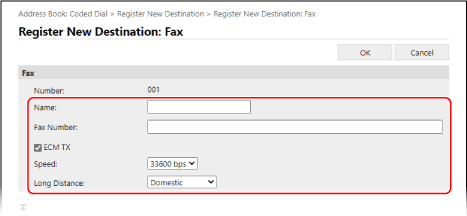
При регистриране на номер на факс
|
1
|
Въведете името и номера на факса.
|
|
2
|
Задайте подробностите за изпращане на факса, ако е необходимо.
Ако възникне грешка при изпращане или изпращането на факс до регистриран номер на факс отнема време, задайте детайлите за изпращане на факс.
[ECM TX]
*1
Когато това е избрано и възникне грешка при изпращане на изображение, устройството коригира изображението, за да не изпрати изкривено изображение.
[Speed]
*1
Ако стартирането на изпращане на факс отнеме време, например когато има лоша телефонна връзка, устройството намалява скоростта на стартиране на комуникацията.
[Long Distance]
Ако възникне комуникационна грешка при изпращане на факс до международно местоназначение, изберете [International (1)]. Ако грешката не се отстрани, изберете [International (2)] и [International (3)] в този ред.
*1 Ако това не е зададено тук, настройката в [Settings/Registration]
 [TX Settings] [Fax TX Settings] се прилага. [TX Settings] [Fax TX Settings] се прилага. [РКГ при изпращане] [Нач. скорост изпр.] |
7
Щракнете върху [OK].
Местоназначението е регистрирано в Адресната книга.
8
Излизане от Remote UI.

|
Редактиране или изтриване на регистрирани местоназначенияАко изберете местоназначение и щракнете върху [Edit] на екрана в стъпка 4, можете да редактирате регистрираната информация.
В Стъпка 4 щракнете върху [Delete] вдясно от местоназначението, което искате да изтриете, и местоназначението ще бъде изтрито.
|