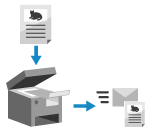
Можете да сканирате оригинал и да изпратите сканираните данни по имейл като прикачен файл.
Точно както при изпращане на обикновен имейл, можете да добавите тема и съобщение и да посочите множество местоназначения.
Сканиране (изпращане по имейл)
|
|
Необходима подготовка
|
|
От устройството конфигурирайте настройките на сървъра за електронна поща, който да се използва за изпращане на електронна поща. Подготовка за изпращане на сканирани данни по електронна поща
|
1
Поставете оригинала. Поставяне на оригинали
2
На контролния панел натиснете [Сканиране] на екрана [Начало]. Екран [Начало]
Показва се екранът за избор на тип сканиране.
3
Натиснете [E-Mail].
Показва се екранът за сканиране.
4
Задайте дестинацията. Посочване на местоназначения
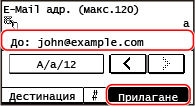
Използвайте [Задаване от Адресна книга] или [Задаване от кодове за съкратено набиране], за да посочите Cc и Bcc местоназначения.
 Ако можете да посочите само [Задаване на себе си като дестинация]
Ако местоназначението при изпращане е ограничено поради настройките за удостоверяване за функцията за изпращане, не можете да посочите друго местоназначение. За подробности се свържете с администратора.
5
Конфигурирайте настройките за сканиране. Настройки за сканиране
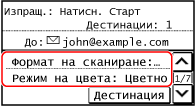
На този екран можете също да зададете темата и основния текст на имейла. Настройки на електронна поща
Сканираните данни се изпращат със следното име на файл. Можете също да посочите персонализиран низ и да го добавите в началото. Настройка на файл / разделение
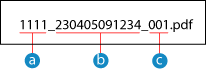
 Номер за управление на комуникациите
 Дата на изпращане (в този пример, „5 април 2023 г., 9:12:34 ч.“)
 Пореден номер на файл (ако е един файл, тогава „001“)
6
Натиснете  на контролния панел.
на контролния панел.Сканирането на оригинала започва.
За да отмените сканирането, натиснете [Отказ]  [Да]. Отменяне на сканиране
[Да]. Отменяне на сканиранеКогато сканирането приключи, сканираните данни се изпращат. Натиснете  на контролния панел, за да видите състоянието на изпращане и регистъра.
на контролния панел, за да видите състоянието на изпращане и регистъра.Когато се появи [Потвържд. на дестинация]
Проверете дали местоназначението е правилно и след това натиснете [Старт скан.].
Когато се появи [Формат на сканиране]
Изберете размера на поставения оригинал.
Когато се появи [Скан. сл.: Нат. Старт]
След като оригиналът се постави върху стъклото за сканиране и се сканира в PDF или TIFF формат, се показва екранът за сканиране на допълнителни оригинали.
За да продължите да сканирате оригинали, поставете ги върху стъклото за сканиране и натиснете.
Когато сканирането на всички оригинали завърши, натиснете [Старт. изпр.].
За да продължите да сканирате оригинали, поставете ги върху стъклото за сканиране и натиснете
. Когато сканирането на всички оригинали завърши, натиснете [Старт. изпр.].

* Ако размерът на оригинала е различен, част от изображението може да липсва или изображението може да бъде сканирано по-малко.
Когато се появи [Сист. контр.]
За да видите състоянието на записване и регистрационния файл, натиснете [Сист. контр.]. Проверка на състоянието на изпращане и записване и регистрационния файл за сканираните данни
При натискане на [Затваряне] се извежда екранът за сканиране.
При натискане на [Затваряне] се извежда екранът за сканиране.

Когато се появи [SMTP автентикация]
Въведете потребителското име и паролата, които да се използват за SMTP удостоверяване, и след това натиснете [Прилагане].

|
Когато възникне грешка при изпращанеВ зависимост от настройките на сървъра за електронна поща, може да се изпрати имейл с известие до имейл адреса, зададен на устройството, когато възникне грешка при изпращане. Ако имейлите с известия са оставени в сървъра, пощенската кутия може да се напълни, затова се препоръчва периодично да изпразвате пощенската кутия. Изчистване на пощенската кутия
|