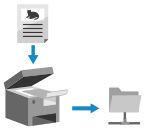
Можете да сканирате оригинал и да запишете сканираните данни в споделена папка на компютър.
Това е удобно за споделяне на сканирани данни от хартиен документ в мрежа.
Сканиране (запазване в споделена папка)
|
|
Необходима подготовка
|
|
Регистрирайте информацията за достъп до споделената папка в адресната книга на устройството.
Подготовка за запазване на сканирани данни в споделена папка |
1
Поставете оригинала. Поставяне на оригинали
2
На контролния панел натиснете [Сканиране] на екрана [Начало]. Екран [Начало]
Показва се екранът за избор на тип сканиране.
3
Натиснете [Файл].
Показва се екранът за сканиране.
4
Задайте дестинацията. Посочване на местоназначения

 Ако можете да посочите само [Задаване на себе си като дестинация]
Ако местоназначението при изпращане е ограничено поради настройките за удостоверяване за функцията за изпращане, не можете да посочите друго местоназначение. За подробности се свържете с администратора.
5
Конфигурирайте настройките за сканиране. Настройки за сканиране

Сканираните данни се записват със следното име на файл. Можете също да добавите определен персонализиран низ в началото. Настройка на файл / разделение
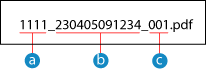
 Номер за управление на комуникациите
 Дата на запазване (в този пример, „5 април 2023 г., 9:12:34 ч.“)
 Пореден номер на файл (ако е един файл, тогава „001“)
6
Натиснете  на контролния панел.
на контролния панел.Сканирането на оригинала започва.
За да отмените сканирането, натиснете [Отказ]  [Да]. Отменяне на сканиране
[Да]. Отменяне на сканиранеКогато сканирането приключи, сканираните данни се запаметяват. Натиснете  на контролния панел, за да видите състоянието на запаметяване и регистъра. Проверка на състоянието на изпращане и записване и регистрационния файл за сканираните данни
на контролния панел, за да видите състоянието на запаметяване и регистъра. Проверка на състоянието на изпращане и записване и регистрационния файл за сканираните данниКогато се появи [Потвържд. на дестинация]
Проверете дали местоназначението е правилно и след това натиснете [Старт скан.].
Когато се появи [Формат на сканиране]
Изберете размера на поставения оригинал.
Когато се появи [Скан. сл.: Нат. Старт]
След като оригиналът се постави върху стъклото за сканиране и се сканира в PDF или TIFF формат, се показва екранът за сканиране на допълнителни оригинали.
За да продължите да сканирате оригинали, поставете ги върху стъклото за документи и натиснете на контролния панел.
Когато сканирането на всички оригинали завърши, натиснете [Старт. изпр.].
За да продължите да сканирате оригинали, поставете ги върху стъклото за документи и натиснете
на контролния панел. Когато сканирането на всички оригинали завърши, натиснете [Старт. изпр.].

* Ако оригиналът е с различни размери, част от изображението може да липсва или изображението може да бъде сканирано по-малко.
Когато се появи [Сист. контр.]
За да видите състоянието на записване и регистрационния файл, натиснете [Сист. контр.]. Проверка на състоянието на изпращане и записване и регистрационния файл за сканираните данни
При натискане на [Затваряне] се извежда екранът за сканиране.
При натискане на [Затваряне] се извежда екранът за сканиране.

Когато се появи [Автентикация на файл]
Въведете потребителското име и паролата, които да се използват за достъп до споделената папка и след това натиснете [Прилагане].