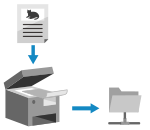
Možete skenirati izvornik i spremiti skenirane podatke u zajedničku mapu ili na računalo.
To je praktično pri zajedničkom korištenju skeniranih podataka s papirnatog dokumenta na mreži.
Skeniranje (spremanje u dijeljenu mapu)
|
|
Potrebne pripreme
|
|
Podatke za pristup zajedničkoj mapi registrirajte u adresaru uređaja.
Priprema za spremanje skeniranih podataka u zajedničku mapu |
1
Postavite izvornik. Smještanje izvornika
2
Na upravljačkoj ploči pritisnite [Skeniraj] na zaslonu [Početni zaslon]. Zaslon [Početni zaslon]
Prikazat će se zaslon za odabir vrste skeniranja.
3
Pritisnite [Datoteka].
Prikazat će se zaslon skeniranja.
4
Navedite odredište. Definiranje odredišta

 Ako možete navesti samo [Za odredište postavi mene]
Ako je odredište pri slanju ograničeno zbog postavke provjere autentičnosti za funkciju slanja, ne možete navesti neko drugo odredište. Pojedinosti zatražite od administratora.
5
Konfigurirajte postavke skeniranja. Postavke skeniranja

Skenirani podaci spremit će se pod sljedećim nazivom datoteke. Možete na početak dodati i određeni prilagođeni niz. Postavljanje datoteka i dijeljenja
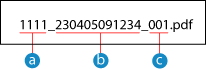
 Broj za upravljanje komunikacijama
 Datum spremanja (u ovom primjeru 5. travnja 2023. u 9:12:34)
 Redni broj datoteke (ako je samo jedna datoteka, onda "001")
6
Na upravljačkoj ploči pritisnite  .
.
.Skeniranje originala započinje.
Za otkazivanje skeniranja pritisnite [Odustani]  [Da]. Otkazivanje skeniranja
[Da]. Otkazivanje skeniranjaPo dovršetku skeniranja skenirani se podaci spremaju. Na upravljačkoj ploči pritisnite  da biste vidjeli status spremanja i zapisnik. Provjera statusa slanja i spremanja te zapisnika skeniranih podataka
da biste vidjeli status spremanja i zapisnik. Provjera statusa slanja i spremanja te zapisnika skeniranih podatakaKada se prikaže [Potvrda odredišta]
Provjerite je li odredište točno pa pritisnite [Počet. sken.].
Kada se prikaže [Format skena]
Odaberite veličinu postavljenog izvornika.
Kada se prikaže [Sken. slj.: Pr. Start]
Kada se izvornik postavi na kopirno staklo i skenira u PDF ili TIFF obliku, prikazat će se zaslon za skeniranje još izvornika.
Da biste nastavili skenirati izvornike, stavite ih na kopirno staklo pa na upravljačkoj ploči pritisnite.
Po dovršetku skeniranja svih izvornika, pritisnite [Početni TX].
Da biste nastavili skenirati izvornike, stavite ih na kopirno staklo pa na upravljačkoj ploči pritisnite
. Po dovršetku skeniranja svih izvornika, pritisnite [Početni TX].

* Ako se izvornik sastoji od stranica različitih formata, dio slike mogao bi nedostajati ili bi se slika mogla skenirati umanjena.
Kada se prikaže [Nadz. stat.]
Za prikaz statusa i zapisnika spremanja pritisnite [Nadz. stat.]. Provjera statusa slanja i spremanja te zapisnika skeniranih podataka
Pritiskom na [Zatvori] prikazat će se zaslon za skeniranje.
Pritiskom na [Zatvori] prikazat će se zaslon za skeniranje.

Kada se prikaže [Datotečna autentikac.]
Unesite korisničko ime i lozinku koji se koriste za pristupanje zajedničkoj mapi pa pritisnite [Primijeni].