Uložení míst určení do adresáře (ovládací panel)
Místa určení můžete uložit do adresáře pomocí ovládacího panelu.
K ukládání e-mailových adres a faxových čísel můžete použít následující metody:
K ukládání e-mailových adres a faxových čísel můžete použít následující metody:
Uložte místa určení přímým zadáním informací o nich.
Uložte místa určení vyhledáním uživatelských informací spravovaných pomocí serveru LDAP.
|
Nutná příprava
|
|
Pokud používáte server LDAP, zaregistrujte tento server, aby byl používán pro vyhledávání míst určení pro zařízení. Registrace serverů LDAP
|
1
Na ovládacím panelu stiskněte tlačítko [Adresář] na obrazovce [Domů]. Obrazovka [Domů]
2
Stiskněte tlačítko [Uložit místo].
Zobrazí se obrazovka [Uložit jako].
Pokud se zobrazí obrazovka [PIN adresáře], zadejte příslušný kód PIN a klikněte na tlačítko [Použít].
3
Stiskněte tlačítko [Kódovaná volba] nebo [Rychlá volba].
Zobrazí se obrazovka [Typ místa určení].
4
Vyberte typ místa určení.
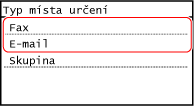
Při ukládání skupinových míst určení postupujte podle následujících pokynů.
Uložení skupin do adresáře (ovládací panel)
Uložení skupin do adresáře (ovládací panel)
5
Zadejte informace o místu určení.

 Přímé zadávání místa určení
Stiskněte tlačítko [Jméno]. zadejte název a pak stiskněte tlačítko [Použít].
Místo určení můžete uložit bez zadání jeho názvu, ale pokud zadáte název, můžete jej při zadávání místa určení vyhledat podle jeho iniciál.
Pro zadání informací o místu určení stiskněte tlačítko [E-mailová adresa] nebo [Faxové číslo], zadejte informace a poté stiskněte [Použít].
Pokud zadáváte mezinárodní číslo do pole [Faxové číslo], zadejte v tomto uvedeném pořadí mezinárodní přístupové číslo, kód země a faxové číslo. Pokud nedokážete získat spojení, stiskněte mezi číslicemi tlačítko [Prodleva] a přidejte pauzu. Čas pauzy můžete změnit. [Nastavit dobu prodlevy]
Zadávání místa určení vyhledáváním na serveru LDAP
|
1
|
Stiskněte tlačítko [Server LDAP].
|
|
2
|
Vyberte server LDAP.
|
|
3
|
Vyberte položku hledání a zadejte hledaný řetězec.
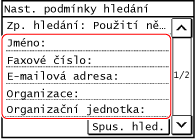
Zadejte hledaný řetězec a stiskněte tlačítko [Použít].
Můžete zadat více položek vyhledávání.
|
|
4
|
Vyberte možnost [Zp. Hledání] a vyberte podmínky hledání.
Chcete-li vyhledat uživatele, kteří splňují všechny položky uvedené v kroku 3, vyberte [Použití všech podmínek níže].
Chcete-li vyhledat uživatele, kteří splňují některou z položek uvedených v kroku 3, vyberte [Použití některých podmínek níže].
|
|
5
|
Stiskněte tlačítko [Spus. hled.].
Zobrazí se uživatelé, kteří splňují podmínky hledání.
Po zobrazení ověřovací obrazovky zadejte uživatelské jméno a heslo zařízení, které je registrováno na serveru LDAP, a stiskněte tlačítko [Použít].
|
|
6
|
Vyberte uživatele, kterého chcete uložit do adresáře.
Jméno a místo určení je zadáno v adresáři na obrazovce uložení.
|
6
Podle potřeby nastavte podrobnosti odesílání faxu.
Pokud bylo faxové číslo zaregistrováno v kroku 5, zadejte podrobnosti v případě výskytu chyby odeslání nebo pokud odeslání faxu na toto číslo trvá příliš dlouho.
Pokud jste uložili jiné číslo než faxové číslo, není tento krok nutný. Přejděte ke kroku 7.
Pokud jste uložili jiné číslo než faxové číslo, není tento krok nutný. Přejděte ke kroku 7.
|
1
|
Stiskněte tlačítko [Faxové číslo]
 [Detaily]. [Detaily]. |
|
2
|
Nastavte položky a stiskněte možnost [Použít].
[VYS. s ECM]
*1
Pokud dojde k chybě odesílání snímku, zařízení jej opraví, aby nebyl odeslán zkreslený snímek.
[Rychlost VYS.]
*1
Pokud trvá dlouhou dobu, než začne odesílání faxu, například kvůli nevyhovující telefonické lince, zařízení sníží počáteční rychlost komunikace.
[Dálkové]
Pokud při odesílání faxu na mezinárodní číslo dojde k chybě komunikace, vyberte položku [Mezinárodní (1)]. Jestliže se chyba nevylepší, vyberte položku [Mezinárodní (2)] a [Mezinárodní (3)] v tomto pořadí.
*1 Pokud tato položka není nastavena, použije se nastavení, které se objeví po výběru možnosti [Nabídka] na obrazovce [Domů] a dále po výběru [Nastavení funkcí].
[VYS. s ECM] [Počáteční rychlost VYS.] |
7
Stiskněte tlačítko [Použít].
Místo určení se uloží do adresáře.
Pokud je v kroku 3 uloženo místo určení do tlačítka [Rychlá volba], uloží se místo určení do tlačítka [Rych.volba] na obrazovce [Domů]. Název, který se zadá v položce [Jméno] při uložení místa určení, se zobrazí jako název tlačítka.

|
|
Zadávání míst určení z výpisu úloh VYS (TX) pro skenování nebo faxováníMísto určení můžete do adresáře ukládat z výpisu úloh VYS (TX) pro skenování nebo faxování pomocí následujících kroků.
|
 na ovládacím panelu