Dokumenty a fotografie lze tisknout prostřednictvím ovladače tiskárny nainstalovaného na počítači připojeného k zařízení.
Příprava na tisk z počítače
Tisk z počítače
Tisk
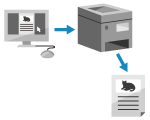
Z počítače můžete tisknout dokumenty a fotografie.
Tisk z počítače
|
Nastavení tiskového serveru
Nastavením tiskového serveru v síti lze snížit zatížení počítače, z něhož tisknete.
V systému Windows můžete nainstalovat ovladač tiskárny z tiskového serveru, což vám ušetří potíže se stahováním ovladače tiskárny do každého počítače v síti nebo pomocí disku CD/DVD-ROM.
Nastavení tiskového serveru
V systému Windows můžete nainstalovat ovladač tiskárny z tiskového serveru, což vám ušetří potíže se stahováním ovladače tiskárny do každého počítače v síti nebo pomocí disku CD/DVD-ROM.
Nastavení tiskového serveru
Tisk s kódem PIN
Při tisku z počítače můžete tisková data odesílat do zařízení po nastavení kódu PIN.
Tisk se neprovede, dokud na zařízení nezadáte kód PIN, čímž se zabrání nechtěnému vytištění dokumentů a krádeži informací.
Tisk dokumentu zabezpečeného pomocí kódu PIN (zabezpečený tisk)
Tisk se neprovede, dokud na zařízení nezadáte kód PIN, čímž se zabrání nechtěnému vytištění dokumentů a krádeži informací.
Tisk dokumentu zabezpečeného pomocí kódu PIN (zabezpečený tisk)
Tisk se standardními funkcemi operačního systému a cloudové služby
Můžete tisknout, aniž by bylo nutné instalovat speciální aplikaci nebo ovladač tiskárny.
Windows
Toto zařízení je kompatibilní se službou Universal Print, cloudovou službou společnosti Microsoft. Pokud je váš počítač připojen k internetu, můžete tisknout dokumenty ze vzdáleného místa.
Přípravy pro použití Univerzálního tisku
Tisk pomocí služby Universal Print
Přípravy pro použití Univerzálního tisku
Tisk pomocí služby Universal Print
macOS
K tisku dat lze použít službu AirPrint. Používání aplikace AirPrint k tisku a skenování dat a odesílání faxů
Chrome OS
Použijte funkci tisku, která je v operačním systému standardní. Tisk z počítače Chromebook nebo jiného zařízení se systémem Chrome OS
Viz též
Tisk z mobilního zařízení
Stroj lze ovládat ze smartphonu, tabletu nebo jiného mobilního zařízení. S použitím kompatibilní aplikace nebo služby můžete snadno tisknout fotografie nebo dokumenty z mobilního zařízení.
Propojení s mobilními zařízeními
Propojení s mobilními zařízeními
Když výsledky nejsou podle očekávání
Pokud nejsou reprodukovány černé nebo téměř černé barvy písmen, upravte kvalitu obrazu.
Nastavení kvality tisku
Nastavení kvality tisku