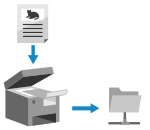
Originál můžete naskenovat a naskenovaná data poté uložit do sdílené složky v počítači.
To se hodí například v případě, že chcete sdílet papírové dokumenty, což vám umožní naskenovaná data uložená na síti.
Skenování (ukládání do sdílené složky)
|
|
Nutná příprava
|
|
Uložte přístupové informace ke sdílené složce do adresáře zařízení.
Příprava uložení naskenovaných dat do sdílené složky |
1
Uložte originál. Vkládání originálů
2
Na ovládacím panelu stiskněte tlačítko [Skenovat] na obrazovce [Domů]. Obrazovka [Domů]
Zobrazí se obrazovka s výběrem typu skenování.
3
Stiskněte tlačítko [Soubor].
Zobrazí se obrazovka skenování.
4
Zadejte místo určení. Zadání míst určení
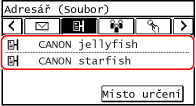
 Pokud můžete pouze zadat [Zadat sebe jako místo určení]
Pokud je místo určení při odesílání omezeno nastavením ověřování pro funkci odeslání, nemůžete zadat jiné místo určení. Podrobnosti získáte od správce.
5
Nakonfigurujte nastavení skenování. Nastavení skenování
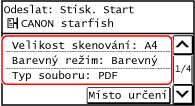
Naskenovaná data jsou uložena s následujícím názvem souboru. Na začátek rovněž můžete přidat vlastní textový řetězec. Nastavení souboru / rozdělení
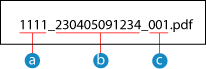
 Číslo správy komunikace
 Datum uložení (v tomto příkladu „5. dubna 2023, 9:12:34“)
 Pořadové číslo souboru (pokud jeden soubor, pak „001“)
6
Stiskněte tlačítko  na ovládacím panelu.
na ovládacím panelu.Spustí se skenování originálu.
Skenování zrušíte stisknutím tlačítka [Zrušit]  [Ano]. Zrušení skenování
[Ano]. Zrušení skenováníKdyž je skenování dokončeno, naskenovaná data se uloží. Pokud chcete zobrazit stav a výpis ukládání, stiskněte  na ovládacím panelu. Kontrola stavu odeslání a uložení a protokolu naskenovaných dat
na ovládacím panelu. Kontrola stavu odeslání a uložení a protokolu naskenovaných datPokud se zobrazí možnost [Potvrdit místo určení]
Zkontrolujte, zda je místo určení správné a stiskněte tlačítko [Start sken.].
Pokud se zobrazí možnost [Velikost skenování]
Vyberte velikost umístěného originálu.
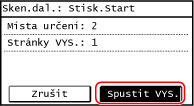
Pokud se zobrazí možnost [Sken.dal.: Stisk.Start]
Po umístění originálu na skleněnou desku a naskenování ve formátu PDF nebo TIFF se zobrazí obrazovka pro skenování dalších originálů.
Chcete-li pokračovat ve skenování originálů, položte je na skleněnou desku a na ovládacím panelu stiskněte tlačítko.
Když je skenování všech originálů dokončeno, stiskněte tlačítko [Spustit VYS.].
Chcete-li pokračovat ve skenování originálů, položte je na skleněnou desku a na ovládacím panelu stiskněte tlačítko
. Když je skenování všech originálů dokončeno, stiskněte tlačítko [Spustit VYS.].
* Pokud má originál jinou velikost stránek, část obrázku může chybět nebo obrázek může být naskenován menší.
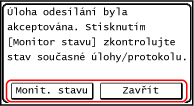
Pokud se zobrazí možnost [Monit. stavu]
Pokud chcete zobrazit stav a protokol uložení, stiskněte tlačítko [Monit. stavu]. Kontrola stavu odeslání a uložení a protokolu naskenovaných dat
Stisknutím tlačítka [Zavřít] se zobrazí obrazovka skenování.
Stisknutím tlačítka [Zavřít] se zobrazí obrazovka skenování.
Pokud se zobrazí možnost [Ověření souboru]
Zadejte uživatelské jméno nebo heslo, používané pro přístup ke sdílené složce, a poté stiskněte [Použít].