Ühiskausta registreerimine aadressiraamatus (Send Function Setting Tool (Saatmisfunktsiooni seadistamise tööriist))
Ühiskausta teabe registreerimiseks aadressiraamatu loendisse „Ühe vajutusega“ kasutage rakendust Send Function Setting Tool (Saatmisfunktsiooni seadistamise tööriist).
* Loendis „Ühe vajutusega“ on sihtkohad, mida saab aadressiraamatus kuvada funktsiooniga [ ] või kasutades nuppu [Kiirvalik] kuval [Avamenüü].
Aadressiraamatu funktsioon
[Avamenüü] kuva
* Loendis „Ühe vajutusega“ on sihtkohad, mida saab aadressiraamatus kuvada funktsiooniga [
] või kasutades nuppu [Kiirvalik] kuval [Avamenüü]. Aadressiraamatu funktsioon
[Avamenüü] kuva
Vajate administraatori õigusi. Sätete rakendamiseks tuleb seade taaskäivitada.
|
Vajalikud ettevalmistused
|
|
Ühendage sätete määramiseks kasutatav arvuti võrgu kaudu selle seadmega.
Pange valmis järgmine teave ja hoidke seda käepärast.
Seadme IP-aadress Võrgu oleku ja sätete vaatamine
Ühiskausta sisaldava arvuti nimi või IP-aadress
Arvuti süsteemiteabe vaatamine Arvuti võrguühenduse teabe vaatamine Ühiskausta tee
Kasutajanimi ja parool, mida kasutatakse juurdepääsuks ühiskaustale (kui on määratud juurdepääsupiirang)
|
1
Avage arvuti veebibrauseris järgmine veebiaadress.
|
http://<selle seadme IP-aadress>/sendsupport_login.html
|
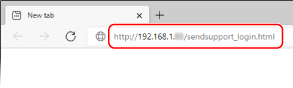
Ilmub rakenduse Send Function Setting Tool (Saatmisfunktsiooni seadistamise tööriist) kuva [Start Settings].
Allalaaditud faili saate kasutada ka rakenduse Send Function Setting Tool (Saatmisfunktsiooni seadistamise tööriist) käivitamiseks. Allalaaditud rakenduse Send Function Setting Tool (Saatmisfunktsiooni seadistamise tööriist) kasutamine
2
Klõpsake [Start].
Sisselogimiskuva kuvamisel sisestage süsteemihalduri ID ja PIN-kood ning seejärel klõpsake [Logon].
3
Klõpsake [Store to Shared Folder Settings].
Avaneb kuva [Store to Shared Folder Settings].
Kui avaneb kuva [Enter Address Book Password], sisestage PIN-kood ning seejärel klõpsake [OK].
4
[Registration] jaoks valige „Ühe vajutusega“ number ja sisestage aadressiraamatus kuvatav nimi.
Varem registreeritud „Ühe vajutusega“ numbreid ei kuvata.
5
Sisestage ühiskausta teave jaotises [Store Destination Settings].
[Computer Name of Store Destination]
Sisestage ühiskausta sisaldava arvuti nimi või IP-aadress.
* DNS-serveri kasutamisel saate arvuti nime või IP-aadressi asemel sisestada hosti nime või FQDN-i.
[Shared Folder Name on Store Destination Computer]
Sisestage ühiskausta juurdepääs. Kasutage eraldajana „\”.
Sisestamise näide: kui ühiskausta tee on C:\users\public\share
users\public\share
users\public\share
Kui sisestatud teel pole ühtegi kausta, luuakse skannitud andmete esmakordsel salvestamisel sisestatud nimega kaust.
* Kui ülemkausta ei ole või teil pole ülemkausta kirjutamisõigust, ilmneb saatmistõrge ja kausta ei looda.
6
Määrake jaotises [Status of Settings for Shared Folder], kas lubada ühiskausta juurdepääsupiirang.
Kui ühiskausta suhtes on kehtestatud juurdepääsupiirang, valige [Set] ja sisestage ühiskausta pääsemiseks kasutajanimi ja parool ühebaidiste tähtede ja numbritega.
7
Klõpsake nuppe [Next]  [Register].
[Register].8
Taaskäivitage seade. Seadme taaskäivitamine
Seaded rakendatakse.