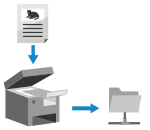
Μπορείτε να σαρώσετε ένα πρωτότυπο και να αποθηκεύσετε τα σαρωμένα δεδομένα σε έναν κοινόχρηστο φάκελο του υπολογιστή.
Αυτό είναι βολικό για την κοινή χρήση των σαρωμένων δεδομένων ενός έντυπου εγγράφου σε ένα δίκτυο.
Σάρωση (αποθήκευση σε κοινόχρηστο φάκελο)
|
|
Απαιτούμενες προετοιμασίες
|
|
Καταχωρίστε στο Βιβλίο διευθύνσεων της συσκευής τις πληροφορίες για την πρόσβαση στον κοινόχρηστο φάκελο.
Προετοιμασία για αποθήκευση σαρωμένων δεδομένων σε κοινόχρηστο φάκελο |
1
Τοποθετήστε το πρωτότυπο. Τοποθέτηση εγγράφων
2
Στον πίνακα ελέγχου, πατήστε [Σάρωση] στην οθόνη [Αρχική]. Οθόνη [Αρχική]
Εμφανίζεται η οθόνη επιλογής του τύπου σάρωσης.
3
Πατήστε [Αρχείο].
Θα εμφανιστεί η οθόνη σάρωσης.
4
Καθορίστε τον προορισμό. Καθορισμός προορισμών

 Εάν μπορείτε να καθορίσετε μόνο την επιλογή [Ορισμός Εμένα ως Προορισμού]
Εάν κατά την αποστολή ο προορισμός περιορίζεται λόγω των ρυθμίσεων ελέγχου ταυτότητας για τη λειτουργία αποστολής, δεν μπορείτε να καθορίστε άλλον προορισμό. Για λεπτομέρειες, επικοινωνήστε με τον διαχειριστή.
5
Διαμορφώστε τις ρυθμίσεις σάρωσης. Ρυθμίσεις σάρωσης
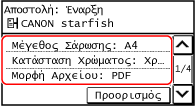
Τα σαρωμένα δεδομένα αποθηκεύονται με το ακόλουθο όνομα αρχείου. Μπορείτε επίσης να προσθέσετε μια συγκεκριμένη προσαρμοσμένη συμβολοσειρά στην αρχή. Ρύθμιση αρχείου / διαίρεσης
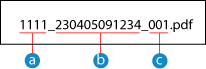
 Αριθμός διαχείρισης επικοινωνιών
 Ημερομηνία αποθήκευσης (σε αυτό το παράδειγμα, «5 Απριλίου 2023, 9:12:34 ΠΜ»)
 Αύξων αριθμός αρχείου (αν είναι ένα το αρχείο, τότε είναι «001»)
6
Πατήστε  στον πίνακα ελέγχου.
στον πίνακα ελέγχου.Ξεκινά η σάρωση του πρωτοτύπου.
Για να ακυρώσετε τη σάρωση, πατήστε [Άκυρο]  [Ναι]. Ακύρωση σάρωσης
[Ναι]. Ακύρωση σάρωσηςΌταν ολοκληρωθεί η σάρωση, τα σαρωμένα δεδομένα αποθηκεύονται. Πατήστε  στον πίνακα ελέγχου, για να δείτε την κατάσταση αποθήκευσης και το αρχείο καταγραφής. Έλεγχος της κατάστασης αποστολής και αποθήκευσης και του αρχείου καταγραφής των σαρωμένων δεδομένων
στον πίνακα ελέγχου, για να δείτε την κατάσταση αποθήκευσης και το αρχείο καταγραφής. Έλεγχος της κατάστασης αποστολής και αποθήκευσης και του αρχείου καταγραφής των σαρωμένων δεδομένωνΌταν εμφανίζεται το μήνυμα [Επιβεβαίωση Προορισμού]
Ελέγξτε αν είναι σωστός ο προορισμός και πατήστε [Έναρ. Σάρωσ.].
Όταν εμφανίζεται το μήνυμα [Μέγεθος Σάρωσης]
Επιλέξτε το μέγεθος του πρωτοτύπου που έχει τοποθετηθεί.
Όταν εμφανίζεται το μήνυμα [Σάρ.Επόμ:Πιέστε Έναρξη]
Αφού τοποθετηθεί ένα πρωτότυπο στην επιφάνεια σάρωσης και σαρωθεί σε μορφή PDF ή TIFF, εμφανίζεται η οθόνη για σάρωση πρόσθετων πρωτοτύπων.
Για να συνεχίσετε τη σάρωση πρωτοτύπων, τοποθετήστε τα στην επιφάνεια σάρωσης και πατήστε στον πίνακα ελέγχου.
Όταν ολοκληρωθεί η σάρωση όλων των πρωτοτύπων, πατήστε [Έναρξη ΑΠ].
Για να συνεχίσετε τη σάρωση πρωτοτύπων, τοποθετήστε τα στην επιφάνεια σάρωσης και πατήστε
στον πίνακα ελέγχου. Όταν ολοκληρωθεί η σάρωση όλων των πρωτοτύπων, πατήστε [Έναρξη ΑΠ].

* Εάν το πρωτότυπο έχει σελίδες διαφορετικού μεγέθους, ίσως να λείπει μέρος της εικόνας ή να σαρωθεί η εικόνα σε μικρότερο μέγεθος.
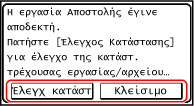
Όταν εμφανίζεται το μήνυμα [Έλεγχ κατάστ]
Για να δείτε την κατάσταση αποθήκευσης και το αρχείο καταγραφής, πατήστε [Έλεγχ κατάστ]. Έλεγχος της κατάστασης αποστολής και αποθήκευσης και του αρχείου καταγραφής των σαρωμένων δεδομένων
Εάν πατήσετε [Κλείσιμο], θα εμφανιστεί η οθόνη σάρωσης.
Εάν πατήσετε [Κλείσιμο], θα εμφανιστεί η οθόνη σάρωσης.
Όταν εμφανίζεται το μήνυμα [Πιστοποίηση Αρχείου]
Εισαγάγετε το όνομα χρήστη και τον κωδικό πρόσβασης που θα χρησιμοποιηθούν για την πρόσβαση στον κοινόχρηστο φάκελο και κατόπιν πατήστε [Εφαρμογή].