Gyakran használt papírméret és papírtípus bejegyzése a többcélú tálcához
Alapértelmezett beállításként a vezérlőpulton megjelenik a papírméret és papírtípus beállítására szolgáló képernyő, amikor papírt helyez a többcélú tálcára.
Ha mindig ugyanolyan papírt használ a többcélú tálcában, akkor érdemes bejegyeznie a papírméretet és a papírtípust. Így nem fog megjelenni a papírbeállítási képernyő, és nem kell minden alkalommal konfigurálnia a beállításokat.
Ha mindig ugyanolyan papírt használ a többcélú tálcában, akkor érdemes bejegyeznie a papírméretet és a papírtípust. Így nem fog megjelenni a papírbeállítási képernyő, és nem kell minden alkalommal konfigurálnia a beállításokat.
A bejegyzett papírtól eltérő méretű vagy típusú papír használata
Miután elvetette a bejegyzést a 3. lépésben, töltse be a papírt a többcélú tálcába. Amikor a vezérlőpulton megjelenik a papírméret és a papírtípus beállítására szolgáló képernyő, konfigurálja a beállításokat a használt papírnak megfelelően. A többcélú tálcába helyezett papír méretének és típusának beállítása
Ez a rész azt mutatja be, hogyan jegyezhet be a beállításokat a vezérlőpult használatával.
A beállítások számítógépről a Távoli felhasználói felület használatával is bejegyezhetők. A készülék kezelése számítógépről (Távoli felhasználói felület)
A beállítások számítógépről a Távoli felhasználói felület használatával is bejegyezhetők. A készülék kezelése számítógépről (Távoli felhasználói felület)
1
A vezérlőpulton válassza ki a [Főképernyő] [Papírbeáll.] elemét. [Főképernyő] képernyő
2
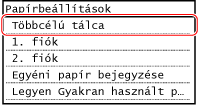
Válassza a [Többcélú tálca] lehetőséget.
3
Válassza ki a bejegyezni kívánt papírméretet.
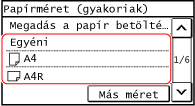
A képernyőn nem látható papírméreteket (pl. boríték) a képernyő görgetésével tekintheti meg.
 Nem szabványos méretű (egyedi méretű) papír bejegyzése
|
1
|
Nyomja meg a [Egyéni] lehetőséget.
|
|
2
|
Nyomja meg a [X] vagy [Y] gombot a hosszúság megadásához, majd nyomja meg az [Alkalmaz] gombot.

Ha készülékbe használt nem szabványos papírméretek vannak bejegyezve, akkor a bejegyzett méret jelenik meg papírméretként. Nem szabványos méretű papír (egyéni papír) bejegyzése
|
|
3
|
Nyomja meg a [Alkalmaz] lehetőséget.
|
Ha nem jelenik meg a bejegyezni kívánt papírméret
Válassza a [Más méret] lehetőséget, és válassza ki a papírméretet a megjelenő listából.
Bejegyzett papír törlése
Nyomja meg a [Megadás a papír betöltésekor] lehetőséget. A 4. lépést nem kell elvégeznie.
Amikor papírt helyez a többcélú tálcára, a vezérlőpulton megjelenik a papírméret és papírtípus beállítására szolgáló képernyő.
Amikor papírt helyez a többcélú tálcára, a vezérlőpulton megjelenik a papírméret és papírtípus beállítására szolgáló képernyő.
4
Válassza ki a bejegyezni kívánt papírtípust.
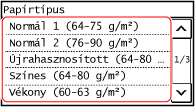
A készülék bejegyzi a papírméretet és a papírtípust.

|
|
A megjelenített papírméretet az 3. lépésben látható képernyőn módosíthatja. A nem használt papírméretek elrejtése
|