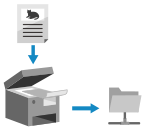
Oriģinālu var noskenēt un skenētos datus saglabāt koplietojamā mapē, kas atrodas datorā.
Tas ir ērti papīra dokumenta skenēto datu koplietošanai tīklā.
Skenēšana (saglabāšana koplietojamā mapē)
|
|
Nepieciešamie sagatavošanās darbi
|
|
Reģistrējiet informāciju par piekļūšanu koplietojamai mapei iekārtas adrešu grāmatā.
Sagatavošanās skenēto datu saglabāšanai koplietojamā mapē |
1
Novietojiet oriģinālu. Oriģinālu novietošana
2
Vadības panelī nospiediet [Skenēšana] ekrānā [Sākums]. Ekrāns [Sākums]
Tiek parādīts skenēšanas veida izvēles ekrāns.
3
Nospiediet [Fails].
Tiek parādīts skenēšanas ekrāns.
4
Norādiet adresātu. Adresātu norādīšana
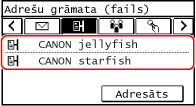
 Rīcība, ja iespējams norādīt tikai [Norādīt sevi kā adresātu]
Ja sūtīšanas laikā adresāts ir ierobežots funkcijas Autentifikācijas iestatījumi sūtīšanai dēļ, citu adresātu nevar norādīt. Lai saņemtu detalizētu informāciju, sazinieties ar administratoru.
5
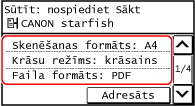
Konfigurējiet skenēšanas iestatījumus. Skenēšanas iestatījumi
Skenētie dati tiek saglabāti ar tālāk norādīto faila nosaukumu. Varat arī sākumam pievienot kādu konkrētu pielāgotu virkni. Faila / sadalījuma iestatīšana
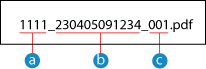
 Sakaru pārvaldības numurs
 Saglabāšanas datums (šajā piemērā: “5. aprīlis, 2023. gads, 9:12:34”)
 Failu secības numurs (ja fails ir viens: “001”)
6
Vadības panelī nospiediet  .
.
.Sākas dokumenta skenēšana.
Lai atceltu skenēšanu, nospiediet [Atcelt]  [Jā]. Skenēšanas atcelšana
[Jā]. Skenēšanas atcelšanaKad skenēšana ir pabeigta, skenētie dati tiek saglabāti. Vadības panelī nospiediet  , lai skatītu saglabāšanas statusu un žurnālu. Skenēto datu sūtīšanas un saglabāšanas statusa un žurnāla pārbaudīšana
, lai skatītu saglabāšanas statusu un žurnālu. Skenēto datu sūtīšanas un saglabāšanas statusa un žurnāla pārbaudīšanaJa tiek parādīts ziņojums [Apstiprināt adresātu]
Pārbaudiet, vai adresāts norādīts pareizi, un nospiediet [Sākt skenēt].
Ja tiek parādīts ziņojums [Skenēšanas formāts]
Izvēlieties novietotā oriģināla formātu.
Ja tiek parādīts ziņojums [Skenēt nāk.: sp. Sākt]
Kad oriģināls ir novietots uz planšetes stikla un noskenēts PDF vai TIFF formātā, tiek parādīts papildu oriģinālu skenēšanas ekrāns.
Lai turpinātu skenēt oriģinālus, novietojiet tos uz planšetes stikla un vadības panelī nospiediet.
Kad visi oriģināli ir noskenēti, nospiediet [Sākt sūt.].
Lai turpinātu skenēt oriģinālus, novietojiet tos uz planšetes stikla un vadības panelī nospiediet
. Kad visi oriģināli ir noskenēti, nospiediet [Sākt sūt.].
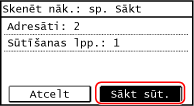
* Ja oriģināla lapām ir citāds formāts, daļa no attēla var nebūt redzama vai attēls var būt noskenēts mazākā formātā.
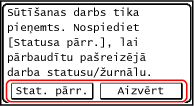
Ja tiek parādīts ziņojums [Stat. pārr.]
Lai skatītu saglabāšanas statusu un žurnālu, nospiediet [Stat. pārr.]. Skenēto datu sūtīšanas un saglabāšanas statusa un žurnāla pārbaudīšana
Nospiežot [Aizvērt], tiek parādīts skenēšanas ekrāns.
Nospiežot [Aizvērt], tiek parādīts skenēšanas ekrāns.
Ja tiek parādīts ziņojums [Faila autentifikācija]
Ievadiet lietotājvārdu un paroli, ko izmantot, lai piekļūtu koplietošanas mapei, un pēc tam nospiediet [Lietot].