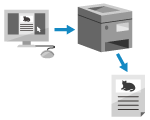
میتوانید اسناد و عکسها را از طریق درایور چاپگر که روی رایانه متصل به دستگاه نصب شده است چاپ کنید.
آمادهسازی برای چاپ از رایانه
چاپ از رایانه
چاپ کردن
میتوانید اسناد و عکسها را از رایانه چاپ کنید.
چاپ از رایانه
|
راهاندازی سرور چاپ
با راهاندازی سرور چاپ در شبکه، میتوانید بار رایانهای را که از آن چاپ میکنید کاهش دهید.
در Windows، میتوانید درایور چاپگر را از طریق سرور چاپ نصب کنید، که باعث میشود از دردسر بارگیری درایور چاپگر در هر رایانه تحت شبکه یا استفاده از CD/DVD-ROM خلاص شوید.
راهاندازی سرور چاپ
در Windows، میتوانید درایور چاپگر را از طریق سرور چاپ نصب کنید، که باعث میشود از دردسر بارگیری درایور چاپگر در هر رایانه تحت شبکه یا استفاده از CD/DVD-ROM خلاص شوید.
راهاندازی سرور چاپ
چاپ با استفاده از پین
هنگام چاپ از رایانه، میتوانید دادههای چاپ را بعد از تنظیم پین به دستگاه ارسال کنید.
تا زمانی که پین در دستگاه وارد نشود، چاپ شروع نمیشود تا از اسناد چاپشده بدون مراقبت و دزدی اطلاعات جلوگیری شود.
چاپ سند ایمن شده با پین (چاپ ایمن)
تا زمانی که پین در دستگاه وارد نشود، چاپ شروع نمیشود تا از اسناد چاپشده بدون مراقبت و دزدی اطلاعات جلوگیری شود.
چاپ سند ایمن شده با پین (چاپ ایمن)
چاپ با عملکردهای استاندارد سیستم عامل و سرویس ابری
میتوانید بدون نیاز به نصب برنامه اختصاصی یا درایور چاپگر چاپ کنید.
Windows
این دستگاه با Universal Print، سرویس ابری ارائهشده توسط Microsoft، سازگار است. تا زمانی که رایانه به اینترنت متصل باشد، میتوانید اسناد را از مکانی دور چاپ کنید.
آمادهسازی برای استفاده از Universal Print
چاپ با Universal Print
آمادهسازی برای استفاده از Universal Print
چاپ با Universal Print
macOS
میتوانید از AirPrint برای چاپ دادهها استفاده کنید. استفاده از برنامه AirPrint برای چاپ و اسکن دادهها و ارسال فکسها
Chrome OS
از عملکرد چاپ استاندارد در سیستم عامل استفاده کنید. چاپ از Chromebook یا دستگاه دیگر با سیستم عامل Chrome
همچنین رجوع کنید به
چاپ از دستگاه همراه
دستگاه را میتوان از طریق تلفن هوشمند، تبلت یا سایر دستگاههای همراه کنترل کرد. با استفاده از یک برنامه یا سرویس سازگار، میتوانید به راحتی عکسها یا اسناد را از دستگاه همراه چاپ کنید.
اتصال به دستگاه های همراه
اتصال به دستگاه های همراه
وقتی نتایج با انتظار شما مطابقت ندارند
اگر رنگ حروف سیاه یا تقریباً سیاه بازتولید نشد، کیفیت تصویر را تنظیم کنید.
تنظیم کیفیت چاپ
تنظیم کیفیت چاپ