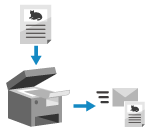
شما میتوانید سند اصلی را اسکن و داده اسکن شده را ایمیل بهصورت فایل پیوست ارسال کنید.
درست مانند زمانی که یک ایمیل معمولی ارسال میکنید، میتوانید موضوع و پیامی را اضافه کنید و چندین مقصد را مشخص کنید.
اسکن کردن (ارسال از طریق ایمیل)
|
|
مقدمات ضروری
|
|
در دستگاه، تنظیمات سرور ایمیل مورد استفاده برای ارسال ایمیل را پیکربندی کنید. آمادهسازی ارسال دادههای اسکنشده از طریق ایمیل
|
1
سند اصلی را در دستگاه قرار دهید. قرار دادن اسناد اصلی
2
در پنل کنترل، [Scan] را در صفحه [Home] فشار دهید. صفحه [Home]
صفحه انتخاب نوع اسکن نمایش داده میشود.
3
[E-Mail] را فشار دهید.
صفحه اسکن نمایش داده میشود.
4
مقصد را تعیین کنید. تعیین مقصد

برای تعیین مقاصد Cc یا Bcc، از [Specify from Address Book] یا [Specify from Coded Dial] استفاده کنید.
 در صورت امکان فقط [Specify Myself as Destination] را مشخص کنید
در صورتی که به دلیل تنظیمات تأیید اعتبار برای عملکرد ارسال، در هنگام ارسال، مقصد محدود شده باشد، نمیتوانید مقصد دیگری را مشخص کنید. برای اطلاع از جزئیات، با سرپرست تماس بگیرید.
5
تنظیمات اسکن را پیکربندی کنید. تنظیمات اسکن
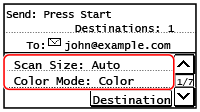
همچنین میتوانید عنوان و متن اصلی ایمیل را در این صفحه تنظیم کنید. تنظیمات ایمیل
دادههای اسکن با نام فایل زیر ارسال میشوند. همچنین میتوانید یک رشته حروف سفارشی را مشخص و به ابتدای آن اضافه کنید. تنظیم فایل / بخش
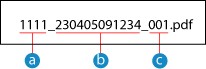
 شماره مدیریت ارتباطات
 تاریخ ارسال (در این مثال، "5 آوریل، 2023، 9:12:34 قبل از ظهر")
 شماره ترتیب فایل (در صورتی که یک فایل باشد، پس "001")
6
 را در پنل کنترل فشار دهید.
اسکن سند اصلی شروع می شود.
برای لغو اسکن،[Cancel]  [Yes] را فشار دهید. لغو اسکن
[Yes] را فشار دهید. لغو اسکنپس از تکمیل اسکن، دادههای اسکنشده ارسال میشوند. برای مشاهده وضعیت و گزارش ارسال، در پنل کنترل،  را فشار دهید.
را فشار دهید.وقتی [Confirm Destination] ظاهر میشود
بررسی کنید که مقصد صحیح باشد، و سپس [Start Scan] را فشار دهید.
وقتی [Scan Size] ظاهر میشود
اندازه سند اصلی قرارگرفته را انتخاب کنید.
وقتی [Scan Next: Press Start] ظاهر میشود
پس از قرار گرفتن یک سند اصلی روی صفحه شیشهای و اسکن آن با فرمت PDF یا TIFF، صفحه مربوط به اسکن کردن سایر اسناد اصلی نمایش داده میشود.
برای ادامه روند اسکن کردن اسناد رسمی، آنها را روی صفحه شیشهای قرار دهید و را فشار دهید.
وقتی اسکن کردن همه اسناد اصلی انجام شد، [Start TX] را فشار دهید.
برای ادامه روند اسکن کردن اسناد رسمی، آنها را روی صفحه شیشهای قرار دهید و
را فشار دهید. وقتی اسکن کردن همه اسناد اصلی انجام شد، [Start TX] را فشار دهید.

* در صورتی که اندازه سند اصلی متفاوت باشد، ممکن است بخشی از تصویر ناپدید شود، یا تصویر بهصورت کوچکتر اسکن شود.
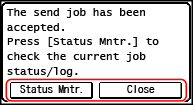
وقتی [Status Mntr.] ظاهر میشود
برای مشاهده وضعیت و گزارش ذخیره، [Status Mntr.] را فشار دهید. بررسی وضعیت ارسال و ذخیره و گزارش دادههای اسکنشده
با فشار دادن [Close]، صفحه اسکن نمایش داده میشود.
با فشار دادن [Close]، صفحه اسکن نمایش داده میشود.
وقتی [SMTP Authentication] ظاهر میشود
نام کاربری و کلمه عبوری که باید برای تأیید اعتبار SMTP استفاده شوند را وارد کنید، و سپس [Apply] را فشار دهید.

|
زمانی که خطای ارسال رخ میدهدبسته به تنظیمات سرور ایمیل، ممکن است هنگام بروز خطای ارسال، یک ایمیل اعلان به آدرس ایمیل ثبت شده روی دستگاه ارسال شود. در صورتی که ایمیلهای اعلان روی سرور بماند، ممکن است صندوق پستی پر شود، بنابراین توصیه میشود صندوق پستی را بهصورت دورهای خالی کنید. پاک کردن صندوق پستی
|