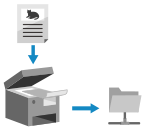
Pode digitalizar um original e guardar os dados digitalizados numa pasta partilhada num computador.
É prático para partilhar os dados digitalizados de um documento em papel numa rede.
Digitalização (Ao guardar numa pasta partilhada)
|
|
Preparativos necessários
|
|
Registe as informações de acesso à pasta partilhada no Livro de Endereços da máquina.
Preparar para guardar dados digitalizados numa pasta partilhada |
1
Coloque o original. Colocar originais
2
No painel de controlo, prima [Digitaliz.] no ecrã [Início]. Ecrã [Início]
O ecrã de seleção de tipo de digitalização é apresentado.
3
Carregue em [Arquivo].
O ecrã de digitalização é apresentado.
4
Especifique o destino. Especificar destinos

 Se apenas conseguir especificar [Especificar Eu Mesmo como Destino]
Se, ao enviar, o destino estiver restrito devido às definições de autenticação para a função de envio, não pode especificar outro destino. Para obter mais detalhes, contacte o administrador.
5
Configure as programações de leitura. Definições de digitalização

Os dados digitalizados são guardados com o nome de ficheiro que se segue. Também pode adicionar uma cadeia personalizada especificada ao início. Definir ficheiro/divisão
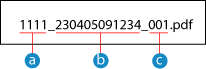
 Número de gestão de comunicações
 Data em que os dados foram guardados (neste exemplo, "5 de abril de 2023, 9:12:34 AM")
 Número sequencial do ficheiro ("001" para apenas um ficheiro)
6
Prima  no painel de controlo.
no painel de controlo.A digitalização do original é iniciada.
Para cancelar a digitalização, prima [Cancelar]  [Sim]. Cancelar a digitalização
[Sim]. Cancelar a digitalizaçãoQuando a digitalização estiver concluída, os dados digitalizados são guardados. Prima  no painel de controlo para ver o estado de gravação e o registo. Verificar o estado de envio e armazenamento e o registo dos dados digitalizados
no painel de controlo para ver o estado de gravação e o registo. Verificar o estado de envio e armazenamento e o registo dos dados digitalizadosSe [Confirmar Destino] aparecer
Certifique-se de que o destino está correto e prima [Ini. leitura].
Se [Tamanho da Digitaliz.] aparecer
Selecione o tamanho do original colocado.
Se [Próx Digit: Press.Inic] aparecer
Depois de o original ser colocado no vidro de exposição e ser digitalizado em PDF ou TIFF, o ecrã para digitalização de originais adicionais é apresentado.
Para continuar a digitalizar originais, coloque no vidro de exposição e prima no painel de controlo.
Quando a digitalização de todos os documentos estiver concluída, prima [Iniciar TX].
Para continuar a digitalizar originais, coloque no vidro de exposição e prima
no painel de controlo. Quando a digitalização de todos os documentos estiver concluída, prima [Iniciar TX].

*Se o original tiver páginas de tamanhos diferentes, parte da imagem pode estar em falta ou a imagem pode ser digitalizada num tamanho mais pequeno.
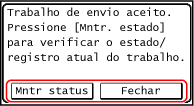
Se [Mntr status] aparecer
Para ver estado de armazenamento e o registo, prima [Mntr status]. Verificar o estado de envio e armazenamento e o registo dos dados digitalizados
Premir [Fechar] apresenta o ecrã de digitalização.
Premir [Fechar] apresenta o ecrã de digitalização.
Se [Autenticação Arquivo] aparecer
Introduza o nome de utilizador e a palavra-passe para aceder à pasta partilhada e em seguida, prima [Aplicar].