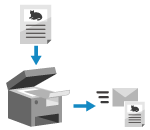
Puteți scana un original și trimite datele scanate prin e-mail, sub formă de fișier atașat.
Ca și atunci când trimiteți un e-mail normal, puteți adăuga un subiect și un mesaj și puteți specifica mai multe destinații.
Scanare (trimitere prin e-mail)
|
|
Pregătiri necesare
|
|
La aparat, configurați setările serverului de e-mail care se va utiliza pentru trimiterea de mesaje e-mail. Pregătirea pentru trimiterea datelor scanate prin e-mail
|
1
Așezați documentul original. Poziționarea documentelor originale
2
În panoul de control, apăsați pe [Scanare] în ecranul [Pornire]. Ecranul [Pornire]
Se afișează ecranul de selecție a tipului de scanare.
3
Apăsați pe [E-Mail].
Se afișează ecranul de scanare.
4
Specificați destinația. Specificarea destinațiilor
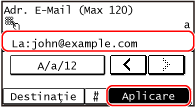
Utilizați [Specificare din agendă] sau [Specificare de la apelare codată] pentru a specifica destinațiile Cc și Bcc.
 Dacă se poate specifica numai [Specificare pe mine ca destinaţie]
Dacă destinația la trimitere este restricționată din cauza setărilor de autentificare pentru funcția de trimitere, nu se poate specifica o altă destinație. Pentru detalii, contactați administratorul.
5
Configurați setările de scanare. Setări de scanare
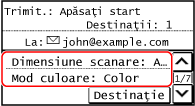
În acest ecran se pot seta și subiectul și textul principal al mesajului de e-mail. Setările de e-mail
Datele scanate sunt trimise cu următorul nume de fișier. Puteți și să specificați un șir personalizat, pe care să-l adăugați la început. Setarea fișierului/diviziunii
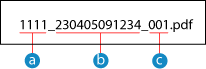
 Număr de administrare a comunicațiilor
 Data trimiterii (în acest exemplu, „5 aprilie 2023, 9:12:34 AM”)
 Număr de ordine al fișierului (dacă este un fișier, atunci este „001”)
6
Apăsați pe  de pe panoul de control.
de pe panoul de control.Începe scanarea documentului original.
Pentru a anula scanarea, apăsați pe [Revocare]  [Da]. Anularea scanării
[Da]. Anularea scanăriiLa finalizarea scanării, datele scanate sunt trimise. Apăsați pe  de pe panoul de control pentru a vizualiza starea de transmitere și jurnalul.
de pe panoul de control pentru a vizualiza starea de transmitere și jurnalul.Când apare [Confirmare destinaţie]
Verificați dacă destinația este corectă și apăsați pe [Înc scanarea].
Când apare [Format scanare]
Selectați dimensiunea originalului poziționat.
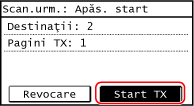
Când apare [Scan.urm.: Apăs. start]
După ce originalul este amplasat pe suprafața de scanare și este scanat în format PDF sau TIFF, se afișează ecranul pentru scanarea de originale suplimentare.
Pentru a continua scanarea originalelor, amplasați pe suprafața de scanare și apăsați pe.
Când scanarea tuturor originalelor s-a încheiat, apăsați pe [Start TX].
Pentru a continua scanarea originalelor, amplasați pe suprafața de scanare și apăsați pe
. Când scanarea tuturor originalelor s-a încheiat, apăsați pe [Start TX].
* Dacă formatul originalului este diferit, este posibil ca o parte din imagine să lipsească sau ca imaginea să fie scanată la dimensiuni mai mici.
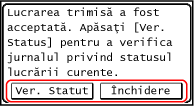
Când apare [Ver. Statut]
Pentru a vizualiza starea de salvare și jurnalul, apăsați pe [Ver. Statut]. Verificarea stării de trimitere și salvare și a jurnalului datelor scanate
Apăsarea pe [Închidere] determină afișarea ecranului de scanare.
Apăsarea pe [Închidere] determină afișarea ecranului de scanare.
Când apare [Autentificare SMTP]
Introduceți numele de utilizator și parola care se vor utiliza pentru autentificarea SMTP, apoi apăsați pe [Aplicare].

|
În cazul unei erori de trimitereÎn funcție de setările serverului de e-mail, se poate trimite un e-mail de notificare la adresa de e-mail setată la aparat în cazul unei erori de trimitere. Dacă mesajele e-mail de notificare sunt lăsate în server, cutia poștală se poate umple, deci se recomandă golirea periodică a acesteia. Golirea căsuței poștale
|