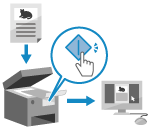
Puteți scana un original și salva datele scanate la un computer conectat la aparat. Prin acționarea aparatului, puteți salva datele scanate la un computer.
Originalul este scanat și datele sunt salvate conform setărilor MF Scan Utility instalat pe computer.
Scanare (salvarea pe un computer)
|
|
Pregătiri necesare
|
|
Efectuați pregătiri precum instalarea driverului de scaner (ScanGear MF) și a aplicației (MF Scan Utility) pe computerul utilizat ca locație de salvare. Pregătiri pentru salvarea datelor scanate într-un computer
Dacă ecranul ScanGear MF apare la computerul utilizat ca locație de salvare, închideți ecranul.
|
1
Așezați documentul original. Poziționarea documentelor originale
2
În panoul de control, apăsați pe [Scanare] în ecranul [Pornire]. Ecranul [Pornire]
Se afișează ecranul de selecție a tipului de scanare.
3
Apăsați pe [Computer].
Se afișează ecranul de selectare a computerului care se va utiliza ca locație de salvare.
Când utilizați numai aparatul cu un computer conectat prin USB, se afișează ecranul de scanare. Treceți la pasul 5.
Când utilizați numai aparatul cu un computer conectat prin USB, se afișează ecranul de scanare. Treceți la pasul 5.
4
Selectați computerul care va fi utilizat drept locație de salvare.
5
Selectați setarea de scanare și apăsați pe  de panoul de control.
de panoul de control.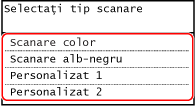
Începe scanarea documentului original.
Formatul datelor scanate, locația de salvare la computer și alte setări sunt setate pentru fiecare setare de scanare. Originalul este scanat în funcție de setarea de scanare selectată.
Pentru a anula scanarea, apăsați pe [Revocare]  [Da]. Anularea scanării
[Da]. Anularea scanăriiCând scanarea este finalizată, folderul destinație este afișat pe ecranul computerului selectat.
* În mod implicit, un subfolder cu data de scanare este creat în folderul [Documente] (Windows) sau în folderul [Imagini] (macOS), iar datele scanate sunt salvate în folderul respectiv.
* În mod implicit, un subfolder cu data de scanare este creat în folderul [Documente] (Windows) sau în folderul [Imagini] (macOS), iar datele scanate sunt salvate în folderul respectiv.
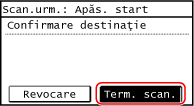
 Când apare [Scan.urm.: Apăs. start]
Când un original este amplasat pe suprafața de scanare și este scanat, se afișează ecranul pentru scanarea de originale suplimentare.
Pentru a continua scanarea originalelor, amplasați-le pe suprafața de scanare și apăsați pe de pe panoul de control.
Apăsați pe [Term. scan.] pentru a salva datele scanate.
Pentru a continua scanarea originalelor, amplasați-le pe suprafața de scanare și apăsați pe
de pe panoul de control. Apăsați pe [Term. scan.] pentru a salva datele scanate.
* Dacă formatul originalului este diferit, este posibil ca o parte din imagine să lipsească sau ca imaginea să fie scanată la dimensiuni mai mici.

|
Verificarea sau modificarea setării de scanare sau a locației de salvarePuteți verifica și modifica setarea de scanare selectată la pasul 5 folosind MF Scan Utility instalat pe computerul utilizat ca locație de salvare. Pornirea MF Scan Utility
|