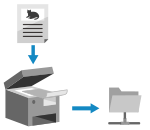
Можно отсканировать оригинал и сохранить отсканированные данные в общую папку.
Это удобно для совместного использования отсканированных данных бумажного документа в сети.
Сканирование (при сохранении в общую папку)
|
|
Необходимая подготовка
|
|
Зарегистрируйте информацию для доступа к общей папке в адресной книге аппарата.
Подготовка для сохранения отсканированных данных в общую папку |
1
Установите оригинал. Размещение оригиналов
2
На панели управления нажмите [Сканиров-е] на экране [Главный]. Экран [Главный]
Отображается экран выбора типа сканирования.
3
Нажмите [Файл].
Отображается экран сканирования.
4
Укажите адресата. Указание адресатов

 Если вы можете указать только [Указать себя в качестве адресата]
Если при отправке адресат запрещен из-за параметров аутентификации для функции отправки, указать другого адресата невозможно. За подробными сведениями обращайтесь к администратору.
5
Настройте параметры сканирования. Настройки сканирования

Отсканированные данные сохраняются со следующим именем файла. Также можно добавить в начало указанную пользовательскую строку. Задание файла/разделения
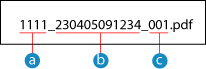
 Номер для управления связью
 Дата сохранения (в этом примере: «5 апреля 2023 года, 09:12:34»)
 Порядковый номер файла (если один файл, то «001»)
6
Нажмите клавишу  на панели управления.
на панели управления.Начинается сканирование оригинала.
Для отмены сканирования нажмите [Отмена]  [Да]. Отмена сканирования
[Да]. Отмена сканированияПо завершении сканирования отсканированные данные сохраняются. Нажмите  на панели управления для просмотра статуса и журнала сохранения. Проверка состояния отправки и сохранения, а также журнала отсканированных данных
на панели управления для просмотра статуса и журнала сохранения. Проверка состояния отправки и сохранения, а также журнала отсканированных данныхЕсли появляется [Подтвердить адресата]
Проверьте правильность адресата, затем нажмите [Пуск сканир.].
Если появляется [Формат сканирования]
Выберите формат установленного оригинала.
Если появляется [Скан.след: нажм. Пуск]
После того как оригинал установлен на стекло экспонирования и отсканирован в формате PDF или TIFF, отображается экран для сканирования дополнительных оригиналов.
Для продолжения сканирования оригиналов поместите их на стекло экспонирования и нажмите на панели управления.
По завершении сканирования всех оригиналов нажмите [Нач. перед.].
Для продолжения сканирования оригиналов поместите их на стекло экспонирования и нажмите
на панели управления. По завершении сканирования всех оригиналов нажмите [Нач. перед.].

* Если оригинала содержит страницы различных форматов, часть изображения может отсутствовать или изображение может быть уменьшено при сканировании.
Если появляется [Монит. сост.]
Для того чтобы просмотреть состояние и журнал сохранения, нажмите [Монит. сост.]. Проверка состояния отправки и сохранения, а также журнала отсканированных данных
Нажатие [Закрыть] открывает экран сканирования.
Нажатие [Закрыть] открывает экран сканирования.

Если появляется [Аутентификация файла]
Введите имя пользователя и пароль для использования при доступе к общей папке, затем нажмите [Применить].