Настройка адресов IPv4
Адрес IPv4 аппарата может назначаться автоматически с помощью DHCP или вводиться вручную.
По умолчанию адрес IPv4 задается автоматически при подключении к проводной или беспроводной локальной сети, однако его можно указать или изменить вручную в соответствии со средой эксплуатации и назначением.
По умолчанию адрес IPv4 задается автоматически при подключении к проводной или беспроводной локальной сети, однако его можно указать или изменить вручную в соответствии со средой эксплуатации и назначением.
В этом разделе приводится описание процедуры настройки параметров с помощью панели управления.
Указать адрес IPv4 можно также с помощью удаленного ИП на компьютере после его настройки на аппарате. Управление аппаратом с компьютера (функция «Удаленный ИП»)
Требуются права администратора. Для применения настроек необходимо перезапустить аппарат.
Указать адрес IPv4 можно также с помощью удаленного ИП на компьютере после его настройки на аппарате. Управление аппаратом с компьютера (функция «Удаленный ИП»)
Требуются права администратора. Для применения настроек необходимо перезапустить аппарат.
1
На панели управления нажмите [Меню] на экране [Главный]. Экран [Главный]
2
Нажмите [Настройки]  [Сеть] [Настройки TCP/IP] [Настройки IPv4] [Настройки IP-адреса].
[Сеть] [Настройки TCP/IP] [Настройки IPv4] [Настройки IP-адреса].Если открывается экран входа, введите идентификатор и PIN-код администратора системы, затем нажмите  . Выполнение входа в аппарат
. Выполнение входа в аппарат3
Задайте IP-адрес.
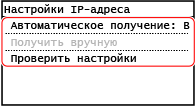
 При задании IP-адреса вручную
|
1
|
Нажмите [Автоматическое получение].
Отобразится диалоговое окно [Автоматич. получение].
|
|
2
|
Задайте для параметра [Выбор протокола] значение [Выкл.].
|
|
3
|
Задайте для параметра [Авто IP] значение [Выкл.].
|
|
4
|
Нажмите [Применить].
Отобразится диалоговое окно [Настройки IP-адреса].
|
|
5
|
Нажмите [Получить вручную].
Откроется экран ввода IP-адреса.
|
|
6
|
Введите IP-адрес и нажмите [Применить].
|
|
7
|
Введите маску подсети и нажмите [Применить].
|
|
8
|
Введите адрес шлюза и нажмите [Применить].
|
При назначении IP-адреса автоматически
|
1
|
Нажмите [Автоматическое получение].
Отобразится диалоговое окно [Автоматич. получение].
|
|
2
|
При необходимости задайте параметр автоматического получения.
[Выбор протокола]
Обычно устанавливается значение [DHCP]. Однако, если задать значение [DHCP] в среде, где нельзя использовать DHCP, аппарат будет постоянно подтверждать автоматическое получение, генерируя ненужный трафик. Когда DHCP не используется, задайте этому параметру значение [Выкл.].
[Авто IP]
Обычно устанавливается значение [Вкл.]. Несмотря на то, что приоритет отдается IP-адресу, назначенному DHCP, если ответа от сервера DHCP нет, будет использоваться автоматический IP-адрес.
|
|
3
|
Нажмите [Применить].
|
4
Перезапустите аппарат. Перезапуск аппарата
Параметры будут применены.
Выполните проверку подключения, чтобы удостовериться в правильности настройки адреса IPv4. Проверка состояния и настроек сети
Выполните проверку подключения, чтобы удостовериться в правильности настройки адреса IPv4. Проверка состояния и настроек сети

|
Проверка текущего IP-адресаНа экране, отображаемом на шаге 3, нажмите [Проверить настройки], чтобы проверить текущий IP-адрес. Если отображается IP-адрес «0.0.0.0», значит он настроен неправильно.
В случае изменения IP-адреса аппарата после установки драйвера принтераЕсли используется ОС Windows, понадобится добавить новый порт. Настройка порта принтера (Windows)
Если используется порт MFNP, подключение сохраняется все время, пока аппарат и компьютер находятся в одной подсети, поэтому выполнять какие-либо действия на компьютере не требуется.
Если используется стандартный порт TCP/IP, необходимо добавить новый порт. Добавление порта
Если вы не знаете, какой порт используется, см. следующий раздел:
Просмотр порта принтера В ОС macOS необходимо перерегистрировать аппарат на компьютере Mac. Подробные сведения о регистрации аппарата см. в руководстве по драйверу на сайте электронных руководств.
https://oip.manual.canon/ * Если используется DHCP, чтобы получать IP-адрес аппарата автоматически, то IP-адрес может автоматически изменяться.
|