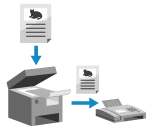
Можете скенирати документ, фотографију или друге штампане материјале (оригинале) помоћу машине, претварајући их у црно-белу слику, а затим их послати.
Такође можете послати факс након телефонског разговора. Слање факса након телефонског разговора (ручно слање)
Слање факсова
|
1
Ставите оригинал. Постављање оригинала
2
На контролној табли притисните [Fax] на екрану [Home]. Екран [Home]
Појављује се екран факса.
3
Притисните  на контролној табли.
на контролној табли.Ако поставка одредишта за претходно послати факс остане, факс може бити послат на погрешно одредиште. Ресетујте поставку пре рада.
4
Одредите одредиште. Одређивање одредишта

Унесите број факса помоћу нумеричких тастера или изаберите одредиште регистровано у адресару притиском на [Destination].
* Ако је машина повезана преко Private Branch Exchange (PBX), притисните [R] пре него што унесете одредиште помоћу нумеричких тастера. Ако [R] није доступно, треба да региструјете поставке тастера R. [R-Key Setting]
 Када се [Confirm] појави
Поново унесите број факса и притисните [Apply].
5
Конфигуришите оригинална подешавања скенирања. Оригинална подешавања скенирања факса

6
Притисните  на контролној табли.
на контролној табли.Почиње скенирање оригинала.
Да бисте отказали слање факса, притисните [Cancel]  [Yes]. Отказивање слања факса
[Yes]. Отказивање слања факсаКада се скенира оригинала заврши, факс се шаље. Притисните  на контролној табли да видите статус слања и евиденцију. Провера статуса и евиденције за послате и примљене факсове
на контролној табли да видите статус слања и евиденцију. Провера статуса и евиденције за послате и примљене факсовеКада се [Confirm Destination] појави
Проверите да ли је одредиште исправно, а затим притисните [Start Scan].
Када се [Scan Size] појави
Изаберите величину постављеног оригинала.
Када се [Scan Next: Press Start] појави
Када се оригинал стави на копирно стакло и скенира, приказује се екран за скенирање додатних оригинала.
Да бисте скенирали додатне оригинале, ставите их на копирно стакло и притисните на контролној табли.
Када је скенирање свих оригинала завршено, притисните [Start TX].
Да бисте скенирали додатне оригинале, ставите их на копирно стакло и притисните
на контролној табли. Када је скенирање свих оригинала завршено, притисните [Start TX].

* Ако је величина оригинала другачија, део слике можда недостаје или је слика можда скенирана мања.
Када се [Status Mntr.] појави
Да бисте видели статус слања и евиденцију, притисните [Status Mntr.]. Провера статуса и евиденције за послате и примљене факсове
Притиском на [Close] приказује екран факса.
Притиском на [Close] приказује екран факса.
