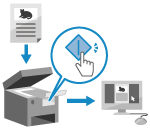
Можете да скенирате оригинал и да сачувате скениране податке на рачунару који је повезан са машином. Само руковањем машином, можете да сачувате скениране податке на рачунар.
Оригинал се скенира и подаци се чувају у складу са поставкама MF Scan Utility инсталираног на рачунару.
Скенирање (чување на рачунару)
|
|
Потребне припреме
|
|
Извршите припреме као што је инсталирање управљачког програма скенера (ScanGear MF) и апликације (MF Scan Utility) на рачунар који се користи као локација за чување. Припрема за чување скенираних података на рачунару
Ако се екран ScanGear MF појави на рачунару који се користи као локација за чување, затворите екран.
|
1
Ставите оригинал. Постављање оригинала
2
На контролној табли притисните [Scan] на екрану [Home]. Екран [Home]
Приказује се екран за избор типа скенирања.
3
Притисните [Computer].
Приказује се екран за избор рачунара који ће се користити као локација за чување.
Када користите машину само са рачунаром који је повезан на USB, приказује се екран за скенирање. Пређите на корак 5.
Када користите машину само са рачунаром који је повезан на USB, приказује се екран за скенирање. Пређите на корак 5.
4
Изаберите рачунар који ће се користити као локација за чување.
5
Изаберите подешавање скенирања и притисните  на контролној табли.
на контролној табли.
Почиње скенирање оригинала.
Формат скенираних података, локација за чување на рачунару и друга подешавања су подешени за сваку поставку скенирања. Оригинал се скенира у складу са изабраном поставком скенирања.
Да бисте отказали скенирање, притисните [Cancel]  [Yes]. Отказивање скенирања
[Yes]. Отказивање скенирањаКада се скенирање заврши, одредишна фасцикла се приказује на екрану изабраног рачунара.
* Потфасцикла са датумом скенирања се подразумевано креира у фасцикли [Documents] (Windows) или фасцикли [Pictures] (macOS), а скенирани подаци се чувају у тој фасцикли.
* Потфасцикла са датумом скенирања се подразумевано креира у фасцикли [Documents] (Windows) или фасцикли [Pictures] (macOS), а скенирани подаци се чувају у тој фасцикли.
 Када се [Scan Next: Press Start] појави
Када се оригинал стави на копирно стакло и скенира, приказује се екран за скенирање додатних оригинала.
Да бисте наставили да скенирате оригинале, ставите их на копирно стакло и притисните на контролној табли.
Притисните [Finish Scan] да бисте сачували скениране податке.
Да бисте наставили да скенирате оригинале, ставите их на копирно стакло и притисните
на контролној табли. Притисните [Finish Scan] да бисте сачували скениране податке.

* Ако је величина оригинала другачија, део слике можда недостаје или је слика можда скенирана мања.

|
Провера или промена подешавања скенирања или чување локацијеМожете да проверите и промените поставку скенирања изабрану у кораку 5 користећи MF Scan Utility на рачунару који се користи као локација за чување. Покретање MF Scan Utility
|