Конфигурисање SNTP-а
Да бисте добијали информације о времену од временског сервера на мрежи, конфигуришите Simple Network Time Protocol (SNTP). Када је SNTP конфигурисан, временски сервер се проверава у одређеним интервалима да би се подесило време и одржало тачно време на машини.
Машина подржава и NTP сервер (NTPv3) и SNTP сервер (SNTPv3 и v4).
Машина подржава и NTP сервер (NTPv3) и SNTP сервер (SNTPv3 и v4).
Конфигуришите ова подешавања користећи Remote UI (Удаљени кориснички интерфејс) са рачунара. Не можете користити контролну таблу за конфигурисање подешавања.
Потребне су привилегије администратора.
Потребне су привилегије администратора.
|
Потребне припреме
|
|
Време се подешава на основу UTC-а (координисаног универзалног времена), па одредите подешавање временске зоне. Подешавање датума и времена
Припремите IP адресу NTP или SNTP сервера и држите је у близини.
|
1
Пријавите се на Remote UI (Удаљени кориснички интерфејс) у режиму управљања системом. Покретање интерфејса Remote UI (Удаљени кориснички интерфејс)
2
На страници портала Remote UI (Удаљени кориснички интерфејс) кликните на [Settings/Registration]. Страница портала Remote UI (Удаљени кориснички интерфејс)
3
Кликните на [Network Settings]  [SNTP Settings] [Edit].
[SNTP Settings] [Edit].Приказан је екран [Edit SNTP Settings].
4
Изаберите поље за потврду [Use SNTP].
5
У поље [NTP Server Name] унесите IP адресу NTP/SNTP сервера.
Када користите DNS сервер, можете унети име хоста или FQDN уместо IP адресе.
Пример уноса:
ntp.example.com
ntp.example.com
6
У поље [Polling Interval] унесите интервал у коме ће се проверавати сервер и подесити време.
7
Кликните на [OK].
Подешавања су примењена.
8
Одјавите се из интерфејса Remote UI (Удаљени кориснички интерфејс).

|
|
Тестирање комуникације са NTP или SNTP серверомТестирајте комуникацију користећи следећу процедуру: Ако машина исправно комуницира са сервером, појављује се [OK] у пољу [NTP Server Check Result].
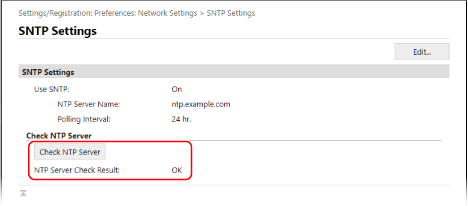
* Овим се тестира статус комуникације и не подешава се време.
|