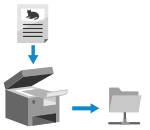
Originál môžete naskenovať a naskenované údaje uložiť do zdieľaného priečinka v počítači.
Je to vhodné na zdieľanie naskenovaných údajov z papierového dokumentu v sieti.
Skenovanie (ukladanie do zdieľaného priečinka)
|
|
Požadované prípravy
|
|
Zaregistrujte informácie potrebné na prístup k zdieľanému priečinku do adresára zariadenia.
Príprava na uloženie naskenovaných údajov do zdieľaného priečinka |
1
Umiestnite originál. Vkladanie originálov
2
Na ovládacom paneli stlačte [Skenovať] na obrazovke [Domov]. Obrazovka [Domov]
Zobrazí sa obrazovka výberu typu skenovania.
3
Stlačte tlačidlo [Súbor].
Zobrazí sa obrazovka skenovania.
4
Špecifikujte cieľové umiestnenie. Nastavenie miest určenia
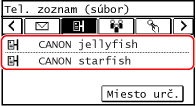
 Ak môžete zadať iba [Špecifikovať seba ako miesto určenia]
Ak je miesto určenia pri odosielaní obmedzené kvôli nastaveniam overenia pre funkciu odosielania, nemôžete zadať iné miesto určenia. Podrobnosti vám poskytne správca.
5
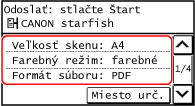
Nakonfigurujete nastavenia skenovania. Nastavenie skenovania
Naskenované údaje sa uložia s nasledujúcim názvom súboru. Môžete tiež na začiatok pridať zadaný vlastný reťazec. Setting File/Division
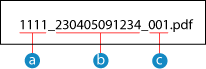
 Číslo správy komunikácie
 Dátum uloženia (v tomto príklade 5. apríl 2023, 9:12:34)
 Poradové číslo súboru (ak ide o jeden súbor, potom „001“)
6
Na ovládacom paneli stlačte tlačidlo  .
.
.Spustí sa skenovanie originálov.
Skenovanie môžete zrušiť stlačením tlačidla [Zrušiť]  [Áno]. Zrušenie skenovania
[Áno]. Zrušenie skenovaniaPo dokončení skenovania sa naskenované údaje uložia. Pomocou položky  na ovládacom paneli môžete zobraziť stav a výpis uloženia. Kontrola stavu odoslania a uloženia a výpisu naskenovaných údajov
na ovládacom paneli môžete zobraziť stav a výpis uloženia. Kontrola stavu odoslania a uloženia a výpisu naskenovaných údajovKeď sa zobrazí [Potvr. miesto určenia]
Skontrolujte, či je miesto určenia správne, a potom stlačte [Spust. sken.].
Keď sa zobrazí [Veľkosť skenu]
Vyberte veľkosť vloženého originálu.
Keď sa zobrazí [Sken. ďal.: stl. Štart]
Po umiestnení originálu na predlohové sklo a naskenovaní vo formáte PDF alebo TIFF sa zobrazí obrazovka na skenovanie ďalších originálov.
Ak chcete pokračovať v skenovaní originálov, položte ich na predlohové sklo a stlačte tlačidlo na ovládacom paneli.
Po dokončení skenovania všetkých originálov stlačte tlačidlo [Spustiť VYS.].
Ak chcete pokračovať v skenovaní originálov, položte ich na predlohové sklo a stlačte tlačidlo
na ovládacom paneli. Po dokončení skenovania všetkých originálov stlačte tlačidlo [Spustiť VYS.].
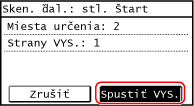
* Ak je veľkosť strán originálu iná, časť obrázka môže chýbať alebo môže byť naskenovaný obrázok menší.
Keď sa zobrazí [Monit. stavu]
Ak chcete zobraziť stav a výpis uloženia, stlačte tlačidlo [Monit. stavu]. Kontrola stavu odoslania a uloženia a výpisu naskenovaných údajov
Stlačením [Zatvoriť] sa zobrazí obrazovka skenovania.
Stlačením [Zatvoriť] sa zobrazí obrazovka skenovania.
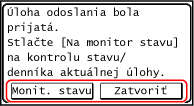
Keď sa zobrazí [Overenie súboru]
Zadajte používateľské meno a heslo, ktoré sa použije na prístup k zdieľanému priečinku, potom stlačte tlačidlo [Použiť].