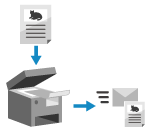
Izvedete lahko optično branje izvirnika in nato pošljete optično prebrane podatke po e-pošti kot prilogo.
Tako kot pri pošiljanju običajnega e-poštnega sporočila, lahko tudi tu dodate zadevo in sporočilo ter določite več prejemnikov.
Optično branje (pošiljanje po e-pošti)
|
|
Zahtevana priprava
|
|
V napravi konfigurirajte nastavitve e-poštnega strežnika, ki naj bodo uporabljene za pošiljanje e-pošte. Priprava na pošiljanje optično prebranih podatkov po e-pošti
|
1
Položite izvirnik. Polaganje originalov
2
Na nadzorni plošči pritisnite [Opt. branje] na zaslonu [Domov]. Zaslon [Domov]
Prikaže se zaslon za izbiro vrste optičnega branja.
3
Pritisnite [E-pošta].
Prikaže se zaslon za optično branje.
4
Izberite prejemnika. Določanje prejemnikov

Uporabite [Določi iz imenika] ali [Določi iz kodnega izbiranja], če želite določiti prejemnike v poljih »Kp« in »Skp«.
 Če lahko izberete samo možnost [Izberite Meni kot prejemnika]
Če je prejemnik pri pošiljanju omejen zaradi nastavitev za overovitev za funkcijo pošiljanja, ne morete določiti drugega prejemnika. Za podrobnosti se obrnite na skrbnika.
5
Konfigurirajte nastavitve optičnega branja. Nastavitve optičnega branja

Zadevo in glavno telo e-poštnega sporočila lahko nastavite tudi na zavihku. Nastavitve e-pošte
Optično prebrani podatki so poslani z naslednjim imenom datoteke. Niz po meri lahko določite tudi na zavihku in ga dodate na začetek. Nastavitev datoteke/razdelitve
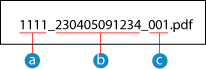
 Številka za upravljanje komunikacije
 Datum pošiljanja (v tem primeru »5. april 2023, 9:12:34«)
 Zaporedna številka datoteke (če je samo ena datoteka, je številka »001«)
6
Pritisnite  na nadzorni plošči.
na nadzorni plošči.Začne se optično branje originala.
Če želite preklicati optično branje, pritisnite [Preklic]  [Da]. Preklic optičnega branja
[Da]. Preklic optičnega branjaPo končanem optičnem branju so optično prebrani podatki poslani. Za ogled stanja in dnevnika pošiljanja pritisnite  na nadzorni plošči.
na nadzorni plošči.Če se prikaže sporočilo [Potrditev prejemnika]
Prepričajte se, da je prejemnik pravilen, in pritisnite [Začni sken.].
Če se prikaže sporočilo [Velik. optičn. branja]
Izberite velikost naloženega izvirnika.
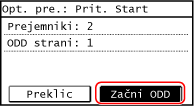
Če se prikaže sporočilo [Opt. pre.: Prit. Start]
Ko položite izvirnik na stekleno plošče in je ta optično prebran v obliki zapisa PDF ali TIFF, se prikaže zaslon za optično branje dodatnih izvirnikov.
Če želite nadaljevati optično branje izvirnikov, jih položite na stekleno ploščo in pritisnite.
Ko optično preberete vse izvirnike, pritisnite [Začni ODD].
Če želite nadaljevati optično branje izvirnikov, jih položite na stekleno ploščo in pritisnite
. Ko optično preberete vse izvirnike, pritisnite [Začni ODD].
* Če je velikost izvirnika drugačna, lahko del slike manjka ali pa je optično prebrana slika manjša.
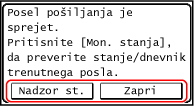
Če se prikaže sporočilo [Nadzor st.]
Če si želite ogledati stanje in dnevnik shranjevanja, pritisnite [Nadzor st.]. Preverjanje stanja pošiljanja in shranjevanja ter dnevnika optično prebranih podatkov
Če pritisnete [Zapri], se odpre zaslon za optično branje.
Če pritisnete [Zapri], se odpre zaslon za optično branje.
Če se prikaže sporočilo [Overovitev SMTP]
Vnesite uporabniško ime in geslo, ki bo uporabljeno za preverjanje pristnosti SMTP, ter pritisnite [Uporabi].

|
Če pride do napake pri pošiljanjuČe pride do napake pri pošiljanju, bo na e-poštni naslov, ki je nastavljen v napravi, morda poslano e-poštno obvestilo, kar je odvisno od nastavitev e-poštnega strežnika. Če e-poštna obvestila ostanejo v strežniku, bo nabiralnik morda poln, zato vam priporočamo, da občasno izpraznite nabiralnik. Čiščenje nabiralnika
|