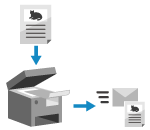
Можна сканувати оригінал і надіслати скановані дані як вкладення до листа електронної пошти.
Як і у випадку з будь-яким звичайним електронним листом, ви можете додати тему й повідомлення та зазначити кілька адресатів.
Сканування (надсилання електронною поштою)
|
|
Необхідні підготовчі операції
|
|
На пристрої налаштуйте параметри сервера електронної пошти, що використовуватиметься для надсилання електронних листів. Підготовка до надсилання сканованих даних електронною поштою
|
1
Розмістіть оригінал. Розміщення оригінальних примірників
2
На панелі керування натисніть [Сканування] на екрані [Головний]. Екран [Головний]
Відобразиться екран вибору типу сканування.
3
Натисніть [Електронна пошта].
Відобразиться екран сканування.
4
Укажіть адресата. Зазначення адресатів

Скористайтеся [Указати з адресної книги] або [Зазначити за допомогою кодованого набору], щоб зазначити адреси в копію та приховану копію.
 Якщо ви можете зазначити лише [Указати себе як адресата]
Якщо вибір адресатів у функції надсилання обмежений через параметри автентифікації, ви не зможете вибрати іншого адресата. За докладною інформацією звертайтеся до адміністратора.
5
Налаштуйте параметри сканування. Параметри сканування
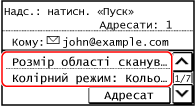
Також на цьому екрані можна заповнити поля теми та основного тексту електронного листа. Параметри електронної пошти
Нижче показано, яким чином присвоюється ім’я файлу сканованих даних, що надсилається за вказаною адресою. Також можна вибрати свою назву й додати її на початок. Налаштування файлу / розподілу

 Номер керування зв’язком
 Дата надсилання (у цьому прикладі це «5 квітня 2023 р., 9:12:34»)
 Порядковий номер файлу (якщо файл лише один, це буде «001»)
6
Натисніть  на панелі керування.
на панелі керування.Почнеться сканування оригіналу.
Щоб скасувати сканування, натисніть [Скасувати]  [Так]. Скасування операції сканування
[Так]. Скасування операції скануванняПісля завершення сканування відскановані дані буде відправлено. Натисніть  на панелі керування, щоб переглянути стан надсилання та журнал.
на панелі керування, щоб переглянути стан надсилання та журнал.У разі появи повідомлення [Підтвердження адресата]
Переконайтеся, що вказано правильну адресу, і натисніть [Почати скан.].
У разі появи повідомлення [Розмір області сканув.]
Виберіть розмір розміщеного оригінала.
У разі появи повідомлення [Скан.далі: нат. «Пуск»]
Після розміщення оригінального примірника на сканувальному склі, його сканування й збереження у форматі PDF або TIFF на екрані відобразиться вікно сканування наступних оригінальних примірників.
Щоб продовжити сканувати оригінальні примірники, розмістіть їх на сканувальному склі та натисніть.
Натисніть [Поч.передав.], щоб зберегти скановані дані.
Щоб продовжити сканувати оригінальні примірники, розмістіть їх на сканувальному склі та натисніть
. Натисніть [Поч.передав.], щоб зберегти скановані дані.
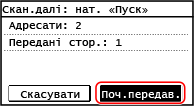
* Якщо розмір оригіналу відрізняється, зображення може скануватися лише частково або мати менший розмір.
У разі появи повідомлення [Моніт. стану]
Щоб переглянути стан збереження й журнал, натисніть [Моніт. стану]. Перевірка стану надсилання й збереження та журналу відсканованих даних
Натисніть [Закрити], щоб відобразити екран сканування.
Натисніть [Закрити], щоб відобразити екран сканування.

У разі появи повідомлення [Автентифікація SMTP]
Введіть ім’я користувача та пароль, що використовуватимуться для автентифікації SMTP, а потім натисніть [Застосувати].

|
У разі появи помилки надсиланняЗалежно від налаштувань сервера електронної пошти в разі виникнення помилки надсилання на адресу, зазначену в системі апарата, може бути надіслано електронний лист зі сповіщенням. Якщо листи зі сповіщеннями залишаються на сервері, вони можуть переповнити поштову скриньку, тож рекомендується періодично очищувати її. Очищення поштової скриньки
|