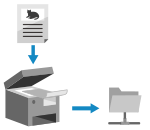
Можна відсканувати оригінал і зберегти відскановані дані до спільної папки на комп’ютері.
Це зручно, якщо необхідно надати доступ до відсканованого паперового документа іншим користувачам мережі.
Сканування (збереження в спільну папку)
|
|
Необхідні підготовчі операції
|
|
Додайте дані для доступу до спільної папки до адресної книги пристрою.
Підготовка до збереження сканованих даних до спільної папки |
1
Розмістіть оригінал. Розміщення оригінальних примірників
2
На панелі керування натисніть [Сканування] на екрані [Головний]. Екран [Головний]
Відобразиться екран вибору типу сканування.
3
Натисніть [Файл].
Відобразиться екран сканування.
4
Укажіть адресата. Зазначення адресатів

 Якщо ви можете зазначити лише [Указати себе як адресата]
Якщо вибір адресатів у функції надсилання обмежений через параметри автентифікації, ви не зможете вибрати іншого адресата. За докладною інформацією звертайтеся до адміністратора.
5
Налаштуйте параметри сканування. Параметри сканування

Нижче показано, яким чином присвоюється ім’я файлу сканованих даних. Також можна вибрати свою назву й додати її на початок. Налаштування файлу / розподілу

 Номер керування зв’язком
 Дата збереження (у цьому прикладі це «5 квітня 2023 р., 9:12:34»)
 Порядковий номер файлу (якщо файл лише один, це буде «001»)
6
Натисніть  на панелі керування.
на панелі керування.Почнеться сканування оригіналу.
Щоб скасувати сканування, натисніть [Скасувати]  [Так]. Скасування операції сканування
[Так]. Скасування операції скануванняПісля завершення сканування відскановані дані буде збережено. Щоб переглянути стан збереження та журнал, натисніть  на панелі керування. Перевірка стану надсилання й збереження та журналу відсканованих даних
на панелі керування. Перевірка стану надсилання й збереження та журналу відсканованих данихУ разі появи повідомлення [Підтвердження адресата]
Переконайтеся, що вказано правильну адресу, і натисніть [Почати скан.].
У разі появи повідомлення [Розмір області сканув.]
Виберіть розмір розміщеного оригінала.
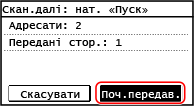
У разі появи повідомлення [Скан.далі: нат. «Пуск»]
Після розміщення оригінального примірника на сканувальному склі, його сканування й збереження у форматі PDF або TIFF на екрані відобразиться вікно сканування наступних оригінальних примірників.
Щоб продовжити сканування оригіналів, покладіть їх на сканувальне скло і натисніть на панелі керування.
Натисніть [Поч.передав.], щоб зберегти скановані дані.
Щоб продовжити сканування оригіналів, покладіть їх на сканувальне скло і натисніть
на панелі керування. Натисніть [Поч.передав.], щоб зберегти скановані дані.
* Якщо розмір сторінок оригіналу відрізняється, зображення може скануватися лише частково або мати менший розмір.
У разі появи повідомлення [Моніт. стану]
Щоб переглянути стан збереження й журнал, натисніть [Моніт. стану]. Перевірка стану надсилання й збереження та журналу відсканованих даних
Натисніть [Закрити], щоб відобразити екран сканування.
Натисніть [Закрити], щоб відобразити екран сканування.

У разі появи повідомлення [Автентифікація файлу]
Введіть ім’я користувача та пароль, які використовуватимуться для доступу до спільної папки, а потім натисніть [Застосувати].