Підключення до безпровідної локальної мережі введенням PIN-коду (режим PIN-коду WPS)
Якщо маршрутизатор безпровідної локальної мережі підтримує режим PIN-коду WPS, підключення можна встановити, зареєструвавши згенерований на апараті PIN-код на маршрутизаторі безпровідної локальної мережі. Для реєстрації PIN-коду використовуйте комп’ютер.
Для підключення до безпровідної локальної мережі необхідно мати права адміністратора.
|
Необхідні підготовчі операції
|
|
Отримайте доступ до маршрутизатора безпровідної локальної мережі з комп’ютера й увімкніть реєстрацію PIN-коду WPS.
* Докладніше про реєстрацію PIN-коду WPS див. у посібнику до маршрутизатора безпровідної локальної мережі.
|
1
На панелі керування натисніть [Пар.безд. лок. мережі] на екрані [Головний]. Екран [Головний]
Відобразиться екран [Вибрати мережу].
Якщо відобразиться екран входу в систему, введіть ідентифікатор і PIN-код адміністратора системи, а потім натисніть  . Вхід у систему на апараті
. Вхід у систему на апаратіУ разі появи повідомлення [Увімкнути бездротову локальну мережу?] натисніть [Так].
У разі появи повідомлення [Не вдається знайти точку доступу.] натисніть [Закрити].
2
Натисніть [Інші підключення].
3
Натисніть [Режим PIN-коду WPS].
PIN-код створено.
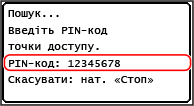
Коли відобразиться цей екран, PIN-код WPS потрібно зареєструвати на маршрутизаторі безпроводової локальної мережі протягом 10 хвилин.
4
Отримайте доступ до маршрутизатора безпроводової локальної мережі з комп’ютера та зареєструйте PIN-код WPS на маршрутизаторі.
5
Якщо на панелі керування з’явиться повідомлення [Підключено.], зачекайте кілька хвилин.
Коли апарат підключено до безпровідної локальної мережі, [ ] відображається на екрані [Головний] і на екрані кожної функції.
За замовчуванням IP-адреса встановлюється автоматично.
Щоб використовувати певну IP-адресу, установіть її вручну.
Установлення адрес IPv4
Настроювання адрес IPv6
] відображається на екрані [Головний] і на екрані кожної функції.За замовчуванням IP-адреса встановлюється автоматично.
Щоб використовувати певну IP-адресу, установіть її вручну.
Установлення адрес IPv4
Настроювання адрес IPv6

|
У разі появи повідомлення про помилку під час роботи та неможливості встановити підключенняНатисніть [Закрити] і повторіть процедуру, починаючи з кроку 2.
|