کپی کردن چند پاسپورت در یک برگه
|
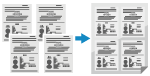
میتوانید از عملکرد کپی پاسپورت برای کپی کردن چند پاسپورت با هم در یک صفحه کاغذ استفاده کنید. این را میتوان به سرعت از صفحه [Home] پنل کنترل انجام داد.
|
1
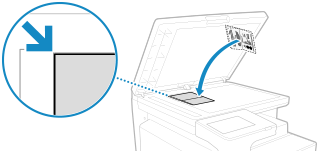
پاسپورت را روی صفحه شیشهای قرار دهید.
|
1
|
درپوش صفحه را باز کنید.

|
|
2
|
همانطور که نشان داده شده است، صفحهای را که قرار است اسکن شود، رو به پایین قرار دهید، به گونهای که گوشه پاسپورت با گوشه سمت چپ بالای صفحه شیشهای تراز شود.
|
|
3
|
به آرامی درپوش پلاستیکی را ببندید.
|
2
در پنل کنترل، [Passport Copy] را در صفحه [Home] فشار دهید. صفحه [Home]
صفحه [Passport Copy] نمایش داده میشود.
3
ترکیبی از تعداد پاسپورتها انتخاب کنید.
[2 on 1]
دو پاسپورت را روی یک طرف برگ کاغذ ترکیب میکند.
[4 on 1]
چهار پاسپورت را روی یک طرف برگ کاغذ ترکیب میکند.
4
منبع کاغذ حاوی کاغذ بارگذاریشده جهت استفاده برای کپی را انتخاب کنید.
صفحه کپی نمایش داده میشود.
5
با استفاده از کلیدهای عددی تعداد کپیها را وارد کنید.
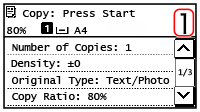
* هنگامیکه از کپی پاسپورت برای گرفتن کپی استفاده میکنید، نسبت کپی به طور خودکار با توجه به اندازه کاغذ مورد استفاده برای کپی و تعداد پاسپورتهایی که باید ترکیب شوند تنظیم میشود. همچنین برای تغییر دادن نسبت کپی بهصورت دستی، میتوانید [Custom Ratio] را فشار دهید.
6
در صورت نیاز، سایر تنظیمات کپی را پیکربندی کنید. سایر ویژگیهای کپی
میتوانید تراکم و کیفیت تصویر را تنظیم کنید.
میتوانید تعداد پاسپورتهای ترکیبی (N روی 1) انتخابشده در مرحله 3 را تغییر دهید.
7
 را در پنل کنترل فشار دهید.
پاسپورت اول اسکن میشود.
8
وقتی [Scan Next: Press Start] نمایش داده میشود، پاسپورت بعدی را روی صفحه شیشهای قرار دهید، و را در پنل کنترل فشار دهید.
را در پنل کنترل فشار دهید.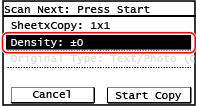
پاسپورت بعدی اسکن میشود و همین صفحه نمایش داده میشود.
این مرحله را تا اسکن شدن همه پاسپورتها تکرار کنید.
این مرحله را تا اسکن شدن همه پاسپورتها تکرار کنید.
شما میتوانید برای تغییر تنظیمات هر پاسپورت، [Density] را فشار دهید.
9
[Start Copy] را فشار دهید.
پاسپورتهای اسکن شده چاپ میشوند.
برای لغو کپی، [Cancel]  [Yes] را فشار دهید. عملیات لغو کردن کپی
[Yes] را فشار دهید. عملیات لغو کردن کپیبرای مشاهده وضعیت عملیات کپی،  را فشار دهید. مشاهده وضعیت و گزارش کار چاپ
را فشار دهید. مشاهده وضعیت و گزارش کار چاپ