将目的地注册到地址簿(远程用户界面)
可以从计算机使用远程用户界面将接收方注册到地址簿。
使用远程用户界面注册文件保存位置(共享文件夹)。
使用远程用户界面注册文件保存位置(共享文件夹)。
需要管理员权限才能使用远程用户界面注册目的地。
需要进行的准备 |
将共享文件夹注册为目的地时,请准备以下信息备用: 共享文件夹的路径 用来访问共享文件夹的用户名和密码(如果设置了“限制访问”) |
1
以系统管理员模式登录远程用户界面。启动远程用户界面
2
在远程用户界面的门户页面上,单击 [地址簿]。远程用户界面的门户页面
3
单击 [单触键] 或 [编码拨号]。
4
单击显示为 [未注册] 的项目。

随即显示 [注册新接收方] 屏幕。
如果显示 [输入PIN] 屏幕,请输入地址簿 PIN,然后单击 [确定]。
5
选择目的地类型,然后单击 [确定]。

注册文件保存位置(共享文件夹)时,请选择 [文件]。
注册群组目的地时,请参阅以下内容。
将群组注册到地址簿(远程用户界面)
将群组注册到地址簿(远程用户界面)
6
设置目的地信息。
注册目的地可以不输入名称,但是通过输入名称,可以在指定目的地时通过名称的首字母来搜索该目的地。
 注册电子邮件地址时

输入名称和电子邮件地址。
注册文件保存位置(共享文件夹)时
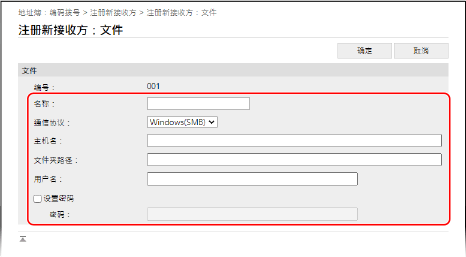
1 | 输入名称。 |
2 | 选择 [通信协议]。 注册共享文件夹时,请选择 [Windows(SMB)]。 |
3 | 在 [主机名] 中输入共享文件夹所在计算机的计算机名称或 IP 地址。 * 使用 DNS 服务器时,可以输入主机名或 FQDN 来代替计算机名称或 IP 地址。 |
4 | 输入文件夹的路径。 输入共享文件夹的路径。使用“\”作为分隔符。 输入示例:当共享文件夹路径为 C:\users\public\share 时 users\public\share 如果在输入的路径处没有文件夹,则会在首次保存文件时用输入的名称创建一个文件夹。 * 但是,如果没有父文件夹或者没有父文件夹的写入权限,则会发生错误,而不会创建文件夹。 |
5 | 根据需要输入用户名和密码。 如果已针对共享文件夹启用“限制访问”,请输入访问该共享文件夹所用的用户名和密码。 要输入密码,请选中 [设置密码] 复选框,然后输入密码。 |
7
单击 [确定]。
随即将目的地注册到地址簿。
8
从远程用户界面注销。
 |
编辑或删除已注册的目的地在步骤 4 中选择接收方,并单击画面中的 [编辑],可以编辑注册的信息。 在步骤 4 中,单击要删除的目的地右侧的 [删除],将会删除目的地。 |