设置多功能托盘的纸张尺寸和类型
将纸张装入多功能托盘后,操作面板上将显示以下画面。根据装入的纸张设置纸张尺寸和类型。

* 如果已经提前注册多功能托盘的纸张尺寸和类型,将不会显示以上画面。注册多功能托盘的常用纸张尺寸和类型
本节介绍如何使用操作面板配置设置。
也可从计算机使用远程用户界面配置设置。从计算机管理本机(远程用户界面)
也可从计算机使用远程用户界面配置设置。从计算机管理本机(远程用户界面)
1
选择装入多功能托盘的纸张尺寸。
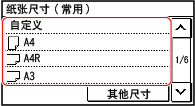
可以滚动画面查看未显示在画面上的纸张尺寸(如信封)。
 当装入非标准尺寸(自定义尺寸)的纸张时
1 | 按 [自定义]。 |
2 | 按 [X] 或 [Y] 输入长度,然后按 [应用]。 imageRUNNER 2224N  imageRUNNER 2224L 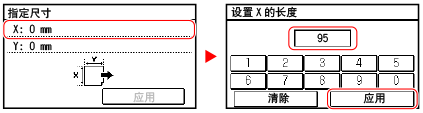 注册常用非标准纸张尺寸后,注册的尺寸将显示为纸张尺寸。注册非标准尺寸纸张(自定义纸张) |
3 | 按 [应用]。 |
如果未显示设置的纸张尺寸
按 [其他尺寸],然后从显示的列表中选择纸张尺寸。
2
选择装入多功能托盘的纸张类型。

已设置纸张尺寸和类型。
 |
可以在步骤 1 中更改显示在画面上的纸张尺寸。隐藏未使用的纸张尺寸 |