使用远程用户界面检查使用情况和日志
可从远程用户界面的状态确认/取消检查功能的状态和日志、机器的运行状态以及错误信息。
1
登录到远程用户界面。启动远程用户界面
2
在远程用户界面的门户页面上,单击 [状态确认/取消]。远程用户界面的门户页面
3
选择要查看其状态或日志的项目。
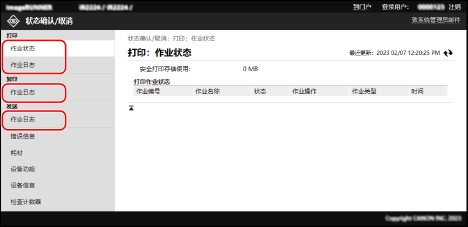
[打印]
[作业状态]
显示打印数据的状态(正在打印或等待打印)
使用系统管理员模式或部门 ID 登录远程用户界面时,将显示所有打印作业的状态。
如果使用常规用户模式或部门 ID 登录时在 [用户名] 中输入用户名,则仅显示该用户的打印作业状态。
使用系统管理员模式或部门 ID 登录远程用户界面时,将显示所有打印作业的状态。
如果使用常规用户模式或部门 ID 登录时在 [用户名] 中输入用户名,则仅显示该用户的打印作业状态。
单击暂停打印和安全打印的 [作业编号],可显示打印详细信息和查看用户名及打印的张数。
在 [作业操作] 中单击 [取消],可删除正在打印或等待的作业的打印数据。
[作业日志]
显示打印作业日志。
[复印]
[作业日志]
显示复印作业日志
[发送]
[作业日志]
显示扫描作业的 TX 作业日志。
[错误信息]
显示机器上发生的错误信息。
* 通过单击在门户页面上的 [错误信息] 中显示的链接,可以查看相同的信息。
[耗材]
显示个纸张来源的纸张尺寸和类型以及墨粉盒名称。
* 通过单击门户页面上的 [检查耗材详细信息] 可以查看相同的信息。
[设备功能]
显示机器的规格和可选设备的状态。
[设备信息]
显示机器的信息,例如产品名称和序列号,以及固件版本和系统管理员信息。
[设备名称] 和 [位置] 显示在 [设置/注册]  [设备管理] [设备信息设置] 中设置的信息。
[设备管理] [设备信息设置] 中设置的信息。[系统管理员信息] 显示在 [设置/注册] [用户管理] [系统管理员信息] 中设置的信息。
[用户管理] [系统管理员信息] 中设置的信息。[检查计数器]
显示截至当前的复印和打印总页数。打印和查看报告及列表
4
在查看使用情况后从远程用户界面注销。