스캔(공유 폴더에 저장)
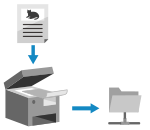 | 원고를 스캔하고 스캔한 데이터를 컴퓨터의 공유 폴더에 저장할 수 있습니다. 이렇게 하면 종이 문서에서 스캔한 데이터를 네트워크에서 공유할 때 편리합니다. |
필요한 준비 |
공유 폴더에 액세스하기 위한 정보를 기기의 주소록에 등록합니다. 스캔한 데이터를 공유 폴더에 저장하기 위한 준비 |
1
원고를 배치합니다. 원고 배치
2
조작 패널의 [홈] 화면에서 [스캔]을 누릅니다. [홈] 화면
스캔 유형 선택 화면이 표시됩니다.
3
[파일]을 누릅니다.
스캔 화면이 표시됩니다.
4
대상을 지정합니다. 대상 지정

 [내 수신인을 지정]만 지정할 수 있는 경우
전송 기능의 인증 설정으로 인해 전송할 때 대상이 제한되는 경우, 다른 대상을 지정할 수 없습니다. 자세한 내용은 관리자에게 문의하십시오.
5
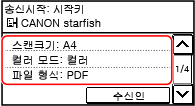
스캔 설정을 구성합니다. 스캔 설정
스캔한 데이터는 다음과 같은 파일 이름으로 저장됩니다. 또한 지정된 사용자 지정 문자열을 시작 부분에 추가할 수 있습니다. 파일 설정/분할
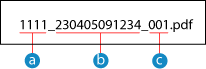
 통신 관리 번호
 저장된 날짜(이 예에서는 "2023년 4월 5일 오전 9:12:34")
 파일 시퀀스 번호(하나의 파일인 경우 "001")
6
조작 패널에서  을 누릅니다.
을 누릅니다.원고의 스캔이 시작됩니다.
스캔을 취소하려면 [취소]  [예]를 누릅니다. 스캔 취소
[예]를 누릅니다. 스캔 취소스캔이 완료되면 스캔한 데이터가 저장됩니다. 조작 패널에서  을 눌러 저장 상태와 로그를 봅니다. 스캔한 데이터의 전송 및 저장 상태 확인
을 눌러 저장 상태와 로그를 봅니다. 스캔한 데이터의 전송 및 저장 상태 확인[수신인 확인]이 나타나는 경우
대상이 올바른지 확인한 다음 [스캔 시작]을 누릅니다.
[스캔크기]가 나타나는 경우
배치한 원고의 크기를 선택합니다.
[다음원고 스캔: 시작키]가 나타나는 경우
원고대 위에 원고를 놓고 PDF 또는 TIFF 형식으로 스캔한 후에는 추가 원고를 스캔하기 위한 화면이 표시됩니다.
원고를 계속 스캔하려면 원고대 위에 원고를 놓고 조작 패널에서을 누릅니다.
모든 원고의 스캔이 완료되면 [송신시작]을 누릅니다.
원고를 계속 스캔하려면 원고대 위에 원고를 놓고 조작 패널에서
을 누릅니다. 모든 원고의 스캔이 완료되면 [송신시작]을 누릅니다.

* 원고에 크기가 다른 페이지가 있는 경우 이미지의 일부가 누락되거나 이미지가 더 작게 스캔될 수 있습니다.
[상황확인]이 나타나는 경우
저장 상태와 로그를 보려면 [상황확인]을 누릅니다. 스캔한 데이터의 전송 및 저장 상태 확인
[닫기]를 누르면 스캔 화면이 표시됩니다.
[닫기]를 누르면 스캔 화면이 표시됩니다.

[파일 인증]이 나타나는 경우
공유 폴더에 액세스하는 데 사용할 사용자 이름과 비밀번호를 입력한 다음 [확정]을 누릅니다.