對於多用途紙盤註冊常用紙張尺寸和類型
在多用途紙盤中裝入紙張時,控制面板預設會顯示設定紙張尺寸和類型的畫面。
如果您總是在多用途紙盤中使用相同的紙張,您可以註冊紙張尺寸和類型。這可以防止紙張設定畫面顯示,藉以省卻指定設定的麻煩。
如果您總是在多用途紙盤中使用相同的紙張,您可以註冊紙張尺寸和類型。這可以防止紙張設定畫面顯示,藉以省卻指定設定的麻煩。
使用與註冊的紙張尺寸或類型不同的紙張時
在步驟 3 中取消註冊後,將紙張裝入多用途紙盤。控制面板顯示設定紙張尺寸和類型的畫面時,請根據要使用的紙張指定設定。設定多用途紙盤的紙張尺寸和類型
本節說明如何使用控制面板註冊設定。
您也可以從電腦使用遠端使用者介面註冊設定。從電腦管理本機(遠端使用者介面)
您也可以從電腦使用遠端使用者介面註冊設定。從電腦管理本機(遠端使用者介面)
1
在控制面板上,按下 [首頁] 畫面中的 [紙張設定]。[首頁] 畫面
2
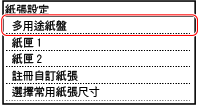
選擇 [多用途紙盤]。
3
選擇要註冊的紙張尺寸。
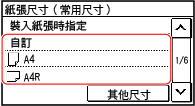
您可以捲動畫面來檢視畫面上未顯示的紙張尺寸(例如信封)。
 註冊非標準尺寸紙張(自訂紙張)時
1 | 按下 [自訂]。 |
2 | 按下 [X] 或 [Y] 輸入長度,然後按下 [套用]。  當註冊常用的非標準紙張尺寸時,註冊的尺寸會顯示為紙張尺寸。註冊非標準尺寸紙張(自訂紙張) |
3 | 按下 [套用]。 |
如未顯示要註冊的紙張尺寸
按下 [其他尺寸],然後從顯示的清單中選擇紙張尺寸。
取消已註冊的紙張
按下 [裝入紙張時指定]。您不需要執行步驟 4。
在多用途紙盤中裝入紙張時,控制面板會顯示設定紙張尺寸和類型的畫面。
在多用途紙盤中裝入紙張時,控制面板會顯示設定紙張尺寸和類型的畫面。
4
選擇要註冊的紙張類型。
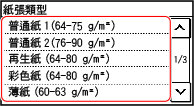
隨即註冊紙張尺寸和類型。
 |
您可以在步驟 3 中變更畫面上顯示的紙張尺寸。隱藏未使用的紙張尺寸 |