Kontrollpanel
Denne delen beskriver navnene og funksjonene på tastene på kontrollpanelet.
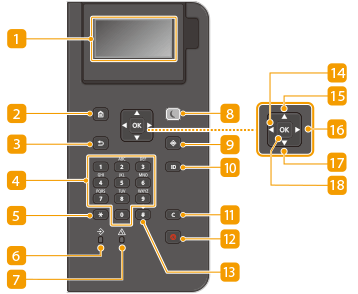
 Skjerm
Du kan vise driften og feilstatus for denne maskinen, mengde toner igjen i tonerkassettene og andre forhold. Grunnleggende skjermbilder
 Hjem-tast
Trykk for å vise Hjem-skjermen, som gir tilgang til innstillingsmenyen og funksjoner, som utskrift fra minnemedia og papirinnstillinger.Elementer som vises på <Hjem>-skjermbildet
 Tilbake-tast
Trykk for å gå tilbake til det forrige skjermbildet. Hvis du for eksempel trykker på denne tasten når du spesifiserer innstillinger, brukes ikke innstillingene, og skjermvisningen går tilbake til forrige skjermbilde.
 Talltaster ([0]-[9]-taster)
Trykk for å skriv inn tall og tekst. Taste bokstaver
 [*]-tast
Trykk for å veksle type tekst som skrives inn.
 Dataindikator
Blinker mens en operasjon utføres, som for eksempel dataoverføring eller utskrift. Lyser konstant når det finnes dokumenter som venter på behandling.
 Feilindikator
Blinker eller tennes når det oppstår en feil, for eksempel en papirstopp.

Hvis Feil-indikatoren blinker, følg instruksjonene som vises på skjermen. Feilsøking
Hvis Feil-indikatoren lyser konstant skal du ta kontakt med forhandleren eller en servicerepresentant.
 Strømsparingstast
Trykk for å sette maskinen i hvilemodus. Tasten lyser grønt når maskinen er i hvilemodus. Trykk på tasten igjen for å avslutte hvilemodus. Aktivering av hvilemodus
 Statusovervåkningstast
Trykk for å kontrollere statusen for utskrift, for å vise forbrukshistorikken eller for å vise nettverksinnstillingene, for eksempel maskinens IP-adresse. Du kan også kontrollere statusen til maskinen, som gjenværende mengde papir og toner, eller hvorvidt eventuelle feil har oppstått. <Statusoverv.>-skjermbilde
 [ID]-tast
Trykk etter angivelse av ID og PIN for å logge på når administrasjon av avdelings-ID er aktivert. Når du er ferdig med å bruke maskinen, trykker du igjen på denne tasten for å logge av. Logge på maskinen
 Fjern-tast
Trykk for å slette de angitte tallene og teksten.
 Stopp-tast
Trykk for å avbryte utskrift og andre handlinger.
 [#]-tast
Trykk for å bruke symboler som "@" eller "/".
 [
[ ]-tast
Når du spesifiserer innstillinger, trykker du for å gå tilbake til det forrige skjermbildet. Ved inntasting av tall, trykker du for å flytte markøren til venstre.
 [
[ ]-tast
Når du spesifiserer innstillinger, trykker du for å velge elementet over gjeldende valgte element. Når du endrer innstillingsverdier, trykker du for å øke en verdi.
 [
[ ]-tast
Når du spesifiserer innstillinger, trykker du for å gå videre til det neste skjermbildet. Ved inntasting av tall, trykker du for å flytte markøren mot høyre.
 [
[ ]-tast
Når du spesifiserer innstillinger, trykker du for å velge elementet under gjeldende valgte element. Når du endrer innstillingsverdier, trykker du for å redusere en verdi.
 [
[ ]-tast
Trykk for å bruke innstillinger eller spesifiserte detaljer.