Kontrollpanel
I det här avsnittet beskrivs namn och användning av knappar på kontrollpanelen.
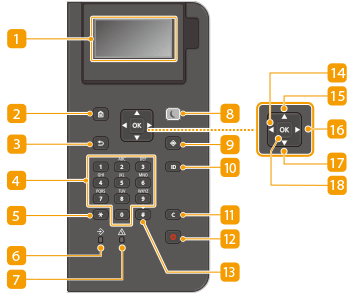
 Bildskärm
Du kan kontrollera enhetens åtgärdsstatus och felstatus, mängden kvarvarande toner i patronerna m.m. Grundläggande skärmar
 Knappen Hem
Tryck för att visa skärmen Hem som ger åtkomst till inställningsmenyn och funktioner som Utskrift från minne och pappersinställningar.Alternativ som visas på <Hem>-skärmen
 Tillbakaknapp
Tryck här för att gå tillbaka till föregående skärmbild. Om du trycker på den här knappen när du anger inställningar, till exempel om inställningarna inte tillämpas och skärmen återgår till föregående fönster.
 Sifferknappar (knapparna [0]-[9])
Tryck på knapparna för att ange siffror och text. Skriva tecken
 Knappen [*]
Tryck på knappen för att ändra texttyp.
 Dataindikator
Blinkar medan en funktion utförs, t.ex. sändning eller utskrift. Lyser konstant när dokument väntar på att bearbetas.
 Felindikator
Blinkar eller tänds när ett fel inträffar, t.ex. pappersstopp.

Om Fel-indikatorn blinkar ska du följa anvisningarna på bildskärmen. Felsökning
Kontakta återförsäljaren eller servicerepresentanten om Fel-indikatorn lyser konstant.
 Knappen Energisparläge
Tryck på knappen för att sätta enheten i viloläge. Knappen blir grön när enheten är i viloläge. Tryck på knappen igen för att gå ur viloläge. Gå till viloläge
 Knappen Statusövervakare
Tryck på knappen för att kontrollera utskriftstatus eller för att visa användarhistorik eller nätverksinställningar, t.ex. enhetens IP-adress. Du kan även kontrollera enhetens status, t.ex. återstående mängd papper eller toner i tonerpatronerna. Du får även meddelanden om eventuella fel. Skärmen <Statusmonitor>
 Knappen [ID]
Tryck på knappen när du har angett ID och PIN-kod för att logga in i det fall Hantering av avdelnings-ID har aktiverats. När du slutat använda enheten trycker du på knappen igen för att logga ut. Logga in på maskinen
 Knappen Rensa
Tryck på knappen för att ta bort angivna siffror och angiven text.
 Knappen Stopp
Tryck på knappen för att avbryta utskrift eller andra funktioner.
 Knappen [#]
Tryck på knappen för att ange symboler som "@" och "/".
 Knappen [
 ]
]
När du anger inställningar trycker du på den här knappen för att gå tillbaka till föregående skärm. När du anger siffror trycker du på den här knappen för att flytta markören ett steg åt vänster.
 Knappen [
 ]
]
När du anger inställningar trycker du på den här knappen för att markera alternativet närmast över det markerade alternativet. När du ändrar inställningsvärden trycker du på den här knappen för att öka värdet.
 Knappen [
 ]
]
När du anger inställningar trycker du på den här knappen för att fortsätta till nästa skärm. När du anger siffror trycker du på den här knappen för att flytta markören ett steg åt höger.
 Knappen [
 ]
]
När du anger inställningar trycker du på den här knappen för att markera alternativet närmast under det markerade alternativet. När du ändrar inställningsvärden trycker du på den här knappen för att minska värdet.
 Knappen [
 ]
]
Tryck på knappen för att tillämpa inställningar eller angivna detaljer.