Iekārtā saglabāta dokumenta drukāšana
|
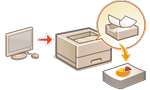
Iekārtā varat īslaicīgi saglabāt drukāšanas datus un, kad nepieciešams, izdrukāt dokumentu no vadības paneļa.
Varat arī iestatīt, lai iekārta vienmēr saglabātu drukāšanas datus. Drošās drukas funkciju var izmantot arī tad, ja iestatījums Piespiedu aizturēšana ir atspējots.
|

|
|
Aizturētie dokumenti (tostarp drošās drukas dokumenti) tiek saglabāti, pat ja iekārta ir izslēgta.
Ņemiet vērā, ka pēc noteikta laika perioda dokumenti tiek automātiski dzēsti. Lai saņemtu informāciju par minētā laika perioda ilgumu, sazinieties ar administratoru.
|

|
|
Lai panāktu, ka iekārta tur drukas datus, iestatījumi jākonfigurē iepriekš. Aizturētās drukas iestatījumu konfigurācija
Lai iegūtu informāciju par darbu skaitu, ko var aizturēt, un maksimālo failu lielumu, skatiet sadaļu Printera funkcijas.
|
1
Atlasiet <Drukāt> ekrānā <Sākums>. Ekrāns <Sākums>
2
Atlasiet <Darba veids> un <Drukas statuss> ekrānā <Pārsl. darbu sarakstu>.
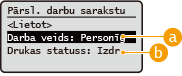
 <Personīgi>/<Koplietots>
<Personīgi>: Parāda dokumentus, kurus ir nosūtījis lietotājs, kurš ir pieteicies.
<Koplietots>: Tiek parādīti uz noteiktiem nosacījumiem aizturēti dokumenti atbilstoši aizturētu uzdevumu iestatījumiem. Minētos dokumentus var apskatīt/drukāt visi lietotāji.
 <Drukājamie darbi>/<Izdrukāti darbi>
Atlasot neizdrukātu dokumentu, apstipriniet, ka ir atlasīts <Drukājamie darbi>.
3
Izvēlieties <Lietot>.
4
Ekrānā <Atlasīt darbu> atlasiet dokumentu  nospiediet
  .
.
nospiediet .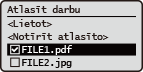
Ja dokuments nav atlasīts, tiek parādīts <Atlasīt visu>, kas sniedz iespēju atlasīt visus dokumentus no dokumentu saraksta. Kad dokumenti ir atlasīti, tiek parādīts <Notīrīt atlasīto>, kas ļauj atcelt visu atlasi.
5
Izvēlieties <Lietot>
Ja ir iestatīta izvades no printera draivera metode [Secured Print], tiek parādīts ekrāns PIN ievadīšanai. Ievadiet printera draiverim iestatīto PIN.
6
Izvēlieties <Sākt drukāšanu>.
Tiek sākta drukāšana.

Lai atceltu drukāšanu, sadaļā <Izdrukāti darbi> atlasiet atceļamo uzdevumu un izvēlieties <Dzēst darbu>. Varat arī vadības panelī nospiest  (Pārtraukt) un atlasīt atceļamo uzdevumu sadaļā <Drukas darbi>.
(Pārtraukt) un atlasīt atceļamo uzdevumu sadaļā <Drukas darbi>.Drošas drukas dokumenti pēc darba izpildes uz dokumenta saglabāšanas periodu tiek saglabāti kā dokumenti, izmantojot vienuma <Drukas statuss> iestatīto opciju <Izdrukāti darbi>. Lai tos izdrukātu vēlreiz, ievadiet PIN.
Automātiska aizturētu uzdevumu drukāšana pēc pieteikšanās
Kad attālajā lietotāja interfeisā ir atlasīts [Enable Auto Print Function When Logging In], uzdevumus var drukāt automātiski, kad piesakās lietotājs. Citu ierobežojumu iestatīšana
|
|
|
Turpmāk minētie uzdevumi netiek automātiski drukāti, pat ja šis iestatījums ir iespējots.
<Personīgi> citu lietotāju uzdevumi un uzdevumi <Koplietots>
Drukātie uzdevumi
Šifrētie aizsargātie drukāšanas uzdevumi
Šifrēts PDF
|
|
|
|
Ja ir aizturēti vairāki uzdevumi, tie tiek drukāti sadaļā <Datums> parādītajā secībā.
Ar vienu pieteikšanās darbību var izdrukāt ne vairāk kā 100 uzdevumus.
|
Vēl drošāka drukāšana ar šifrēto aizsargāto druku
Izmantojot šifrēto aizsargāto drukāšanu, uz iekārtu no datora var sūtīt šifrētus drukāšanas datus. Tādējādi var mazināt informācijas noplūdes risku, sūtot drukāšanas datus, un drukāt drošāk. Izmantojiet šo funkciju, drukājot sevišķi konfidenciālus dokumentus.
|
|
|
Lai drukātu šifrēto dokumentu, jums jāievada parole. Parolei ir jāsakrīt ar printera draiverī iestatīto paroli.
Papildinformāciju par iestatījumu vienumiem skatiet palīdzības sadaļā, noklikšķinot uz [Help] printera draivera iestatījumu ekrānā (tikai Windows).
Šifrēto aizsargāto drukāšanu nav iespējams izmantot Mac OS operētājsistēmā.
Lai izmantotu šifrēto aizsargāto drukāšanu, atveriet printera mapi
, ar peles labo pogu noklikšķiniet uz iekārtas ikonas , atlasiet [Printer properties] , cilnē [Encrypted-P] skatiet sadaļu [Help]. Plašāku informāciju par printera mapes atvēršanu skatiet sadaļā Printera mapes parādīšana. |