הדפסת מסמכים המאוחסנים במכשיר
|
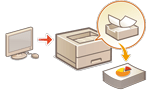
ניתן לאחסן זמנית נתונים להדפסה במכשיר ולהדפיס אותם מלוח הבקרה בעת הצורך.
ניתן גם להגדיר שהמכשיר יאחסן נתונים להדפסה לצמיתות. ניתן להשתמש בפונקציית ההדפסה המאובטחת גם כאשר הגדרת האחסון המאולץ מושבתת.
|

|
|
מסמכים שמורים (כולל מסמכי הדפסה מאובטחת) נשמרים גם אם המכשיר כבוי.
שים לב כי המסמכים נמחקים אוטומטית לאחר תקופת זמן מוגדרת. בדוק מול המנהל לגבי אורכה של תקופת זמן זו.
|

|
|
כדי לאלץ את המכשיר להחזיק נתוני הדפסה, עליך להגדיר את ההגדרות מראש. קביעת תצורת הגדרות של דחיית הדפסה במתכוון
למידע על מספר המשימות שניתן להחזיק וגודל הקובץ המרבי, ראה פונקציות מדפסת פונקציות המדפסת.
|
1
בחר באפשרות <Print> במסך <דף הבית>. המסך <Home>
2
בחר <Job Type> וגם <Print Status> במסך <Switch Job List>.
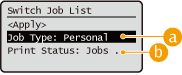
 <Personal>/<Shared>
<Personal>: מציג את המסמכים שנשלחו על ידי המשתמש שמחובר.
<Shared>: מוצגים מסמכים שהדפסתם נדחתה על בסיס תנאים מסוימים לפי הגדרות דחיית הדפסה במתכוון. כל המשתמשים יכולים להציג/להדפיס מסמכים אלו.
 <Jobs to Be Printed>/<Jobs Printed>
בעת בחירת מסמך שלא הודפס, ודא כי <Jobs to Be Printed> נבחר.
3
בחר <Apply>.
4
במסך <Select Job>, בחר את המסמך  לחץ על
  .
.
לחץ על .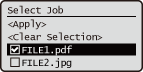
אם לא נבחר מסמך, האפשרות <Select All> תוצג, דבר שיאפשר לך לבחור את כל המסמכים הנמצאים ברשימת המסמכים. כשנבחרים מסמכים, מוצגת האפשרות <Clear Selection> שמאפשרת לך לבטל את הבחירה כולה.
5
בחר <Apply>
אם [Secured Print] מוגדר כשיטה ליציאה ממנהל ההתקן של המדפסת, המסך המיועד להזנת ה-PIN מוצג. הזן את ה-PIN שהוגדר במנהל ההתקן של המדפסת.
6
בחר <Start Printing>.
ההדפסה תתחיל.

כדי לבטל את ההדפסה, בחר את משימת ההדפסה שברצונך לבטל באפשרות <Jobs Printed>, ובחר <Delete Job>. ניתן גם ללחוץ על  (עצור) בלוח הבקרה ולבחור במשימה המיועדת לביטול תחת <Print Jobs>.
(עצור) בלוח הבקרה ולבחור במשימה המיועדת לביטול תחת <Print Jobs>.מסמכי הדפסה מאובטחת נשמרים כמסמכים עם <Jobs Printed> מוגדרים עבור <Print Status> לאחר ביצוע העבודה, למשך תקופת שמירת המסמכים. אתה יכול להזין את ה-PIN כדי להדפיס אותם שוב.
הדפסה אוטומטית של משימות הדפסה של מסמכים שנשמרו במחשב לאחר ההתחברות
כאשר ההגדרה [Enable Auto Print Function When Logging In] נבחרת תחת ממשק המשתמש המרוחק, ניתן להדפיס משימות אוטומטית כאשר המשתמש מתחבר למכשיר. הגדרת הגבלות נוספות
|
|
|
משימות ההדפסה הבאות אינן נדפסות אוטומטית גם אם הגדרה זו נקבעה.
משימות הדפסה מסוג <Personal> של משתמשים אחרים ומשימות <Shared>
משימות הדפסה
משימות הדפסה מוצפנות
PDF מוצפן
|
|
|
|
כאשר משימות הדפסה מרובות ממתינות, הן מודפסות לפי סדר התצוגה לפי <Date>.
ניתן להדפיס מקסימום של 100 משימות הדפסה בפעולת התחברות אחת.
|
הדפסה בטוחה יותר באמצעות הדפסה מוצפנת
באמצעות 'הדפסה מאובטחת מוצפנת', ניתן לשלוח נתוני הדפסה מוצפנים מהמחשב למכשיר. הדבר מאפשר להפחית את הסיכון לדליפות מידע בעת שליחת נתונים מודפסים, ולהדפיס באופן בטוח יותר. השתמש באפשרות זו בעת הדפסת מסמכים בעלי סיווג גבוה.
|
|
|
כדי להדפיס את המסמך המוצפן, עליך להזין סיסמה. על הסיסמה להיות זהה לסיסמה שהגדרת במנהל המדפסת.
למידע אודות הגדרת פריטים, ראה "עזרה" על ידי לחיצה על [Help] במסך ההגדרות של מנהל המדפסת (רק ב-Windows).
לא ניתן להשתמש באפשרות הדפסה מוצפנת בהתקני Mac OS.
כדי להשתמש בהדפסה מוצפנת, הצג את תיקיית ההדפסה
לחץ לחיצה ימנית על סמל המכשיר בחר [Printer properties] ראה [Help] בכרטיסיה [Encrypted-P]. למידע אודות הצגת מנהל המדפסת, ראה הצגת תיקיית המדפסת. |