


Configuració de la pantalla i les operacions per llegir a Desar
Quan premeu <Llegir i desar> a la pantalla <Inici> i seleccioneu la bústia per llegir originals, s'obrirà la següent pantalla de configuració.
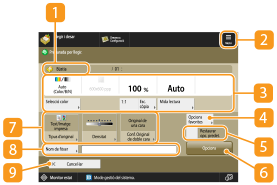
 Ubicació d'emmagatzematge
El número i el nom de la bústia apareixen al costat de la icona.
Premeu aquesta icona per desar les opcions actuals a <Opcions favorites> de  o als botons de les personals i les compartides. Registre de configuracions i destinacions d'ús freqüent com a botons personals/botons compartits a la pantalla <Inici>
o als botons de les personals i les compartides. Registre de configuracions i destinacions d'ús freqüent com a botons personals/botons compartits a la pantalla <Inici> Estat de les opcions actuals i botons de les opcions
Mostra l'estat de l'opció, com la resolució, l'ampliació i la mida de lectura. Assegureu-vos de confirmar les opcions per llegir correctament. Per modificar les opcions, premeu el botó que hi ha a sota de la secció de la pantalla. Per obtenir informació sobre els formats de fitxer, consulteu Opcions del sistema.
Premeu <Selecció color> per seleccionar el mode de color per a la lectura. També podeu seleccionar les opcions de lectura següents.
<Auto (Color/B/N)>, <Tot color>, <Blanc i negre>
Premeu <1:1> per establir una escala de còpia del 100 %.
Premeu <Escala de còpia> per especificar l'escala de còpia que s'utilitza per ampliar o reduir la mida de lectura.
Si la mida de l'original no es pot detectar amb <Auto>, o bé és necessari especificar una mida concreta, premeu <Mida lectura> i especifiqueu la mida de l'original que voleu llegir.
Per a la bústia, la resolució es fixa en 600 ppp x 600 ppp.
<Opcions favorites>
Permet desar les opcions de lectura comunes per avançat per recuperar-les ràpidament quan sigui necessari.
 <Restaurar opc. predet.>
Canvia l'opció de lectura pels valors desats a <Canviar opcions predeterminades>. <Canviar opcions predeterminades>
 <Opcions>
Permet especificar les opcions de les funcions que no es mostren a / . Per obtenir informació detallada sobre cada element d'opció, vegeu Opcions.
/. Per obtenir informació detallada sobre cada element d'opció, vegeu Opcions.Botons de selecció de funcions
Mostra els botons que s'utilitzen amb més freqüència. L'estat de l'opció apareix als botons. Per canviar les opcions, premeu el botó que vulgueu.
Si premeu <Tipus d'original>, podeu seleccionar manualment el mode de lectura segons el tipus dels originals, com ara materials que només tenen lletres i revistes amb imatges. Per ajustar el nivell de prioritat del processament de text/foto, premeu <Ajustar nivell>  i seleccioneu <Prioritzar text> o <Prioritzar fotos>.
i seleccioneu <Prioritzar text> o <Prioritzar fotos>.Si premeu <Densitat>, podeu ajustar la densitat de l'original.
Si premeu <Conf. Original de doble cara>, podeu llegir automàticament l'anvers i el revers de l'original.
 <Nom de fitxer>
Premeu aquesta opció per assignar un nom de fitxer a un fitxer quan el deseu.
No podeu utilitzar els caràcters següents als noms de fitxer: \ / : , * ? " < > |. Tampoc podeu utilitzar un . (punt) o espai com a primer o darrer caràcter del nom d'un fitxer.
Si no especifiqueu res, s'assignaran automàticament la data i l'hora actual com a nom. Per exemple, si es desa un fitxer JPEG a la 1:05:12 p.m. del 30 d'octubre de 2015, el nom serà "20151030130512.jpg".

Si el nom d'un fitxer és massa llarg, la cadena (camí) que indica la ubicació del fitxer pot superar el màxim de 256 caràcters, amb la qual cosa el fitxer no es podria especificar.
Si heu seleccionat <Dividir en pàgines> quan especificàveu el format de fitxer, s'afegirà un número de pàgina de tres dígits al final del nom del fitxer. Un fitxer anomenat "a.pdf", per exemple, es divideix en "a_001.pdf", "a_002.pdf" i "a_003.pdf" quan es desa.
 <Cancel·lar>
Permet cancel·lar les opcions de lectura i tornar a la pantalla de selecció de fitxers.
|
El nombre de pàgines restants es mostra si s'ha establert un límit de pàgines amb la gestió d'ID de departaments. Per obtenir informació sobre com es configura la gestió d'ID de departaments i els límits de pàgines, consulteu Configuració de les opcions de gestió de l'ID de departament. 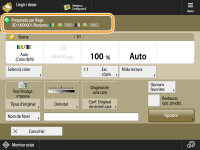 |