
Stack Bypass Alignment Tray-D
Genom att använda "Stack Bypass Alignment Tray-D" kan du minska problemet med förskjutning (dvs. papper som matas in diagonalt) av papper som matas in från "Stack Bypass-D" och förhindra att bilden blir feljusterad.
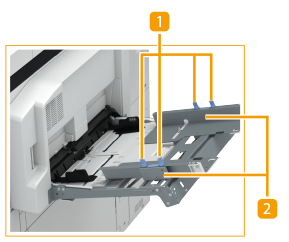
 Fixeringsskruvar
Dra åt eller lossa skruvarna för att justera pappersstyrskenorna.
 Pappersstyrskenor
Stabilisera det laddade papperet.
|
Om "POD Deck Lite-C" eller "POD Deck Lite XL-A" har monterats måste du vara försiktig så att inte händerna fastnar i glappet mellan "Stack Bypass Alignment Tray-D" och "POD Deck Lite-C" eller "POD Deck Lite XL-A" när du åtgärdar pappersstopp. |
 |
Montera "Stack Bypass Alignment Tray-D" på "Stack Bypass-D". Du kan inte dra ut förlängningsfacket på "Stack Bypass-D" när "Stack Bypass Alignment Tray-D" har monterats. Mer information om basvikt och pappersformat som kan användas med "Stack Bypass Alignment Tray-D" finns i poster för "Stack Bypass-D" i Tillgängligt papper. |
Ladda papper med Stack Bypass Alignment Tray-D
Genom att fixera positionen på pappersstyrskenorna på "Stack Bypass Alignment Tray-D" enligt pappersformatet kan du minska problemet med förskjutning av papper som matas från "Stack Bypass-D" och förhindra att bilden blir feljusterad.
1
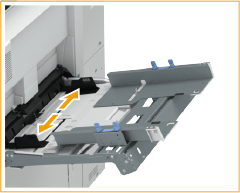
Dra isär pappersskenorna på "Stack Bypass-D" utåt.
Se till att avståndet mellan pappersledarna är något större än pappersbredden.
2
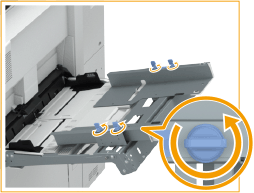
Lossa de fyra fixeringsskruvarna på pappersstyrskenorna.
3
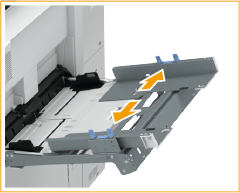
Dra isär pappersledarna utåt.
Se till att avståndet mellan pappersstyrskenorna är något större än pappersbredden.
4
Förbered papperet.
Bläddra igenom pappersbunten ordentligt och knacka den mot en plan yta för att jämna till kanterna.
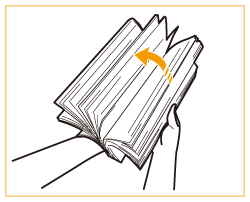

Bläddra alla fyra kanterna av pappersbunten väl.
Se till att det finns tillräckligt med luft mellan dem.
Var noga med att separera varje ark när du använder overheadfilm eller genomskinlig film.
Mata bestruket papper ett ark i taget.
5
Fyll på papper i universalfacket tills det tar stopp.
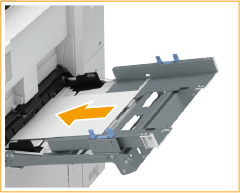
Fyll på papper med utskriftssidan uppåt.
Skärmbilden för att ange pappersformat och papperstyp visas när papperet är ordentligt isatt.
Överskrid inte gränslinjen när du fyller på papper
Kontrollera att pappersbunten inte överstiger pappersgränslinjen ( ). Om du fyller på för mycket papper kan det leda till pappersstopp.
). Om du fyller på för mycket papper kan det leda till pappersstopp.6
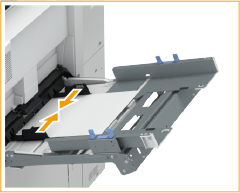
Anpassa avståndet mellan pappersledarna på flerfunktionsfacket efter pappersformatet.
7
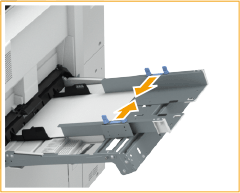
Justera pappersstyrskenorna efter papperets format.
Det ska inte finnas något utrymme mellan pappersbunten och skenorna.
8
Upprepa steg 6 och 7 en eller två gånger och justera styrskenorna på "Stack Bypass-D" och pappersstyrskenan för att passa pappersformatet.
För att förhindra att den kopierade bilden blir sned eller feljusterad, kontrollerar du att kanterna på pappersbunten är justerade i steg 6 och 7.

Om pappersstyrskenan har justerats så att den är smalare än pappersformatet går det inte att mata papperet.
9
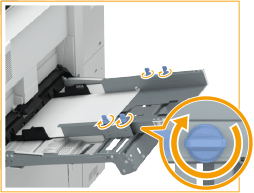
Dra åt de fyra fixeringsskruvarna på pappersstyrskenorna för att stabilisera styrskenorna.
Dra åt de fyra fixeringsskruvarna på fram- och baksidan.
10
Kontrollera pappersformat och papperstyp och tryck på <OK>.
Om du fyller på papper i fritt format eller om det visade format eller typen skiljer sig från det faktiska papperet, se Ange pappersformat och -typ i universalfacket (tillval).