Redigera filer i brevlådan
Du kan redigera dokument som sparas i brevlådan. Med detta lagringsutrymme kan du byta namn på och radera sparade filer, samt kombinera flera filer till en enda fil eller infoga en fil i en annan.
1
Tryck på <Åtkomst lagrade filer>. Skärmbilden <Hem>
2
Välj önskad låda.
Du kan också ange brevlådenumret med sifferknapparna för välja önskad låda.
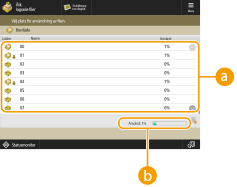
 Brevlådelista
Visar ikoner för status av lådorna, lådnummer, lådnamn och den mängd minne som används för respektive låda.
Följande ikontyper visas:
 Brevlåda med sparade filer
 Brevlåda utan sparade filer
 Brevlåda med lösenord Ange brevlådeinställningar
 <Använd>
Visar den totala mängden minne som används för alla brevlådor.
3
Använda filer.
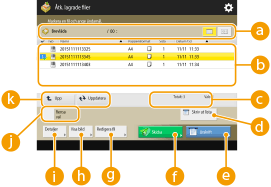 Information om brevlådan
Visar nummer och namn för den visade brevlådan. Du kan ändra visningsformatet beroendes på din maskins modell.
Filer som sparats i lådanVisar om filer har valts, ikoner visar filtyp, namn, scanningsstorlek, antal sidor och datum/tid för sparande.
Tryck på <Namn> eller på <Datum/tid> för att sortera listan med filer och mappar efter namn eller datum/tid i stigande ( ) eller fallande (
 ) ordning.
) eller fallande () ordning.Om du loggar in med personlig autentiseringshantering behålls det senaste sorteringsvillkoret. Lista över objekt som kan ges egna inställningar
Om du har valt filer, visas numrerade ikoner i den ordning du väljer filer. Om du skriver ut flera filer samtidigt, de skrivs också ut i denna ordning.
 Filerna nedan behåller sina utskriftsinställningar. Observera dock att genom att kombinera filer eller redigera filer (t.ex. infoga sidor) rensas alla utskriftsinställningar. Filer sparade från skrivardrivrutinen Filer sparade med <Lagra i brevlåda> i funktionen <Kopia> i Lagra kopieringsdokument i maskinen |
 Totalt antal filer och antal valda filer
Visar det totala antalet filer som sparats och antalet filer i valet.
 <Skriv ut lista>
Visar en lista med dokument som sparats i brevlådan. Du kan kontrollera namn, pappersformat och antalet sidor.
 <Utskrift>
Skriver ut filer. Utskrift av filer i brevlådan
 <Skicka>
Skickar filer eller sparar filer på en filserver. Skicka filer i brevlådan
 <Redigera fil>
Tryck här för att byta namn på filer eller kombinera flera filer.
 <Visa bild>
Visar förhandsgranskningen av en fil. Du kan också skriva ut efter att ha kontrollerat förhandsgranskningsbilden och raderat onödiga sidor.
 <Detaljer>
Visar detaljerad information om en fil, som antalet sidor och pappersformat.
 <Välj alla (max. 100 filer)>/<Rensa val>
Om filer inte har valts i visas <Välj alla (max. 100 filer)>. Om en eller flera filer har valts, visas <Rensa val>. Tryck på <Välj alla (max. 100 filer)> för att välja upp till 100 filer i rutan samtidigt eller <Rensa val> för att avmarkera dem.
visas <Välj alla (max. 100 filer)>. Om en eller flera filer har valts, visas <Rensa val>. Tryck på <Välj alla (max. 100 filer)> för att välja upp till 100 filer i rutan samtidigt eller <Rensa val> för att avmarkera dem. Visa växlingsknappen
Tryck på <Upp> för att gå till den övre nivån från den nuvarande. För att uppdatera innehållet i skärmbilden som visas, tryck på <Uppdatera>.
 För att ändra filnamn
1 | Välj en fil och tryck på <Redigera fil>  <Ändra filnamn>. <Ändra filnamn>. |
2 | Ange ett filnamn och tryck på <OK>. |
För att visa en förhandsgranskningsbild av en fil
1 | Välj en fil och tryck på <Visa bild>. |
2 | När du har kontrollerat förhandsgranskningsbilden, tryck på <Tillbaka>. För att skriva ut filen, tryck på <Utskrift>. |
För att kontrollera detaljerad information om en fil
1 | Välj en fil och tryck på <Detaljer>. |
2 | När du har kontrollerat den detaljerade informationen, tryck på <OK>. |
För att radera en fil
1 | Välj en fil och tryck på <Redigera fil> <Radera>. |
2 | Tryck på <Ja>. |
För att skanna och spara dokument
1 | Placera originalet. Placera original |
2 | Tryck på <Redigera fil> <Lägg till filer (scanna och lagra)>. |
3 | Ange scanningsinställningar efter behov och tryck på  (Start). (Start).För scanningsinställningar se Inställningsskärm och åtgärder för att scanna och spara. |
För att flytta/duplicera filer till en annan brevlåda
1 | Välj en fil och tryck på <Redigera fil> <Flytta/duplicera>. |
2 | Markera rutan och tryck på <Flytta> eller <Duplicera>. När en fil har duplicerats, kommer filnamnet vara samma som för den ursprungliga filen. |
För att kombinera flera filer till en fil
Filerna i samma brevlåda kan slås samman till en fil. Observera att om upplösningsinställningarna för respektive inte matchar varandra, kan du inte kombinera filer.
1 | Välj de filer som ska kombineras och tryck på <Redigera fil> <Sammanfog flera filer>.Filerna kombineras i den ordning du har valt dem. |
2 | Ange ett filnamn. Tryck på <Filnamn>, ange namn och tryck på <OK>. Om du inte anger något, tilldelas automatiskt datum och tid för sparande som filnamn. Om en fil t.ex. har sparats 13:05:12, den 30 oktober 2015, blir namnet "20151030130512". |
3 | Tryck på <Start sam.fogning>. Alla utskriftsinställningar för respektive fil avbryts och inställningar som registreras i <Ändra standardinställningar> används på en ny fil. <Ändra standardinställningar> |
För att infoga en fil i en annan
Filerna i samma brevlåda kan infogas. Observera att om upplösningsinställningarna för respektive fil inte matchar varandra, kan du inte infoga filer.
1 | Välj den fil där du vill infoga en annan fil och tryck på <Redigera fil> <Infoga sidor>. |
2 | Ange vilken fil som ska infogas och position för infogning och tryck på <Nästa>. 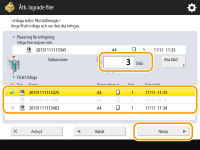 Ange sidnumret där du vill infoga filen med sifferknapparna. |
3 | Ange ett filnamn. Tryck på <Filnamn efter infogning>, ange namn och tryck på <OK>. Om du inte anger något, tilldelas automatiskt datum och tid för sparande som filnamn. Om en fil t.ex. har sparats 13:05:12, den 30 oktober 2015, blir namnet "20151030130512". |
4 | Kolla sidordningen och tryck på <Starta infogning>. Alla utskriftsinställningar för respektive fil avbryts och inställningar som registreras i <Ändra standardinställningar> används på en ny fil. <Ändra standardinställningar> |
För att radera sidor
1 | Välj en fil och tryck på <Redigera fil> <Radera sida>. |
2 | Ange sidor att ta bort. 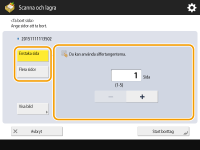 För att radera en sida, tryck på <Enstaka sida> och ange motsvarande sidnummer. För att radera flera sidor samtidigt, tryck på <Flera sidor> <Första sida> eller <Sista sida> och ange motsvarande sidnummer. |
3 | Tryck på <Start borttag> <Ja>. |