Sloučení úloh s různým nastavením do jedné úlohy (Sloučit bloky úloh)
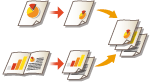 | Na stroji lze naskenovat více originálů s různým nastavením, sloučit úlohy do jediné úlohy a poté ji vytisknout. Naskenujte například jeden originál s nastavením funkce děrování a další originál s nastavením oboustranného tisku. Tyto originály můžete poté sloučit do jediné úlohy a celý tištěný materiál opatřit čísly stran nebo přidat přebaly. |
1
Stiskněte tlačítko <Kopie>.
2
Stiskněte <Volby> na obrazovce základních kopírovacích funkcí. Obrazovka základních funkcí kopírování
3
Stiskněte tlačítko <Sloučit bloky úloh>.
4
Zadejte nastavení, která chcete použít na všechny originály, a stiskněte <OK>.
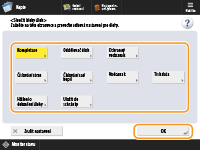
Chcete-li nakonfigurovat možnost <Kompletace>, viz Základní operace kopírování.
Chcete-li nakonfigurovat možnost <Oddělovač úloh>, viz <Job Separator Between Jobs> nebo <Job Separator Between Copies>.
Chcete-li nakonfigurovat možnost <Ochranný vodoznak>, viz Omezení kopírování důvěrných dokumentů.
Chcete-li nakonfigurovat možnost <Číslování stran>, <Číslování sad kopií>, <Vodoznak>, <Tisk data>, viz Funkce užitečné pro zhotovování materiálů a jejich uspořádání.
Chcete-li nakonfigurovat možnost <Hlášení o dokončení úlohy>, <Uložit do schránky>, viz Užitečné kopírovací funkce.
5
Uložte první originál, zadejte nastavení na obrazovce základních kopírovacích funkcí a stiskněte  (Start).
(Start).Spustí se skenování. Po dokončení skenování se na displeji objeví obrazovka, která vás vyzve k naskenování dalšího originálu.
Chcete-li zachovat nastavení zadané v tomto kroku pro další originál, přejděte ke kroku 7.
Chcete-li pro další originál některá z těchto nastavení změnit (například poměr kopírování nebo sytost), stiskněte na obrazovce <Změnit nastavení>, změňte nastavení a přejděte ke kroku 7.
6
Stiskněte tlačítko <Nastavení sken. dalšího bloku>.

Vždy před skenováním další dávky originálů (t.j. mezi dávkami) můžete změnit nebo zadat následující nastavení <Změnit nastavení>: Potřebná nastavení skenu musíte provést předem, protože během provozu režimu Job Build nelze měnit nastavení v <Volby>.
<Poměr kopírování>
<2stranný originál>
<Sytost>
<Typ originálu>
Nemůžete nastavovat expozici během tisku, pokud je <Ochranný vodoznak> nastaven na celý blok.
7
Uložte další originál, zadejte nastavení na obrazovce základních kopírovacích funkcí a stiskněte (Start).
(Start).Opakujte kroky 6 a 7 pro originály, které chcete sloučit.
Chcete-li pro originál použít naposledy použité nastavení, uložte originál a stiskněte (Start).
(Start).8
Stiskněte tlačítko <Zkontr./Sloučit všechny bloky>.
9
Zadejte počet kopií a zkontrolujte nastavení pro naskenované originály.
/b_D02032_C.gif)
 <Počet výtisků>
Pomocí číselných tlačítek zadejte počet kopií.
 <Zkontr. celková nast.>
Zde si můžete zkontrolovat nastavení zadaná v kroku 4.
 Seznam naskenovaných originálů
Zde se v podobě seznamu zobrazí informace o naskenovaných originálech.
Číslo v  se zobrazí jako 1, 2, 3... v pořadí, v jakém jsou originály skenovány, a kopie se tisknou v tomto pořadí. Chcete-li pořadí změnit, stiskněte <Zrušit výběr> v části
  a zadejte pořadí.
se zobrazí jako 1, 2, 3... v pořadí, v jakém jsou originály skenovány, a kopie se tisknou v tomto pořadí. Chcete-li pořadí změnit, stiskněte <Zrušit výběr> v části a zadejte pořadí. <Přidat přebal>/<Vložit listy>
S pomocí této volby můžete k výtiskům přidat přebaly a vkládat listy (stránky kapitol).
 <Editovat a Nastavit>
S pomocí této volby můžete prohlížet stránky v náhledu nebo odstraňovat vybrané stránky či úlohy.
 <Přidat originály>
S pomocí této volby můžete naskenovat další originály a přidat je k výtiskům.
 <Přidat ze schránky>
S pomocí této volby můžete vyvolat originály ze schránky a přidat je k výtiskům. Jednoduché úpravy souborů
 <Detaily>
Když vybíráte originály v části , zobrazí se <Detaily>. Můžete tak zkontrolovat nastavení jednotlivých originálů.
, zobrazí se <Detaily>. Můžete tak zkontrolovat nastavení jednotlivých originálů. <Vzorek tisku>
S pomocí této volby si můžete před zhotovením velkého množství kopií vytisknout ukázkovou kopii a zkontrolovat výsledek. Kontrola výsledků kopírování
<Zrušit výběr>/<Vybrat vše>S pomocí této volby můžete změnit pořadí originálů v .
.10
Stiskněte tlačítko <Spustit tisk>.
Spustí se kopírování.
|
Úlohu kopírování v přerušení nelze provést při skenování v režimu Merge Job Blocks (Sloučit bloky úloh). Režim Sloučit bloky úloh nelze vyvolat pomocí <Předchozí nastavení>. Maximální počet bloků úloh, které lze naskenovat: 100 |