Nastavení s pomocí průvodce nastavením
0UUY-003 0UW1-003 0X7F-003 0X7H-003 0X6E-003 0X6W-003 0X7C-003 0X7A-003 0WXY-003 0X7E-003 0WR6-003 0WR7-003 0WR5-003 0WR8-003 0YWJ-003 0YWH-003 0YWR-003 0YWK-003 0YWE-003 0YWF-003
Při prvním zapnutí stroje (Zapnutí stroje) se automaticky zahájí počáteční nastavení stroje. Základní nastavení potřebná pro používání stroje si můžete upravit. Proveďte základní nastavení podle jednotlivých obrazovek nebo kliknutím na odkaz zobrazte příslušnou stránku, kde najdete podrobné informace.
Krok 1 | Zadejte jazyk a rozvržení klávesnice. |
Vyberte jazyk, který se bude zobrazovat na obrazovkách. V závislosti na jazyku můžete měnit uspořádání klávesnice, která se zobrazuje pro zadávání znaků.  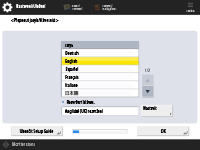 Vyberte jazyk a stiskněte <OK>. Chcete-li změnit rozvržení klávesnice, stiskněte <Nastavit>, vyberte rozvržení klávesnice a stiskněte <OK>. Pro případ, kdy bude nutné často přepínat jazyky, je užitečné nastavit, aby bylo na displeji zobrazeno tlačítko pro přepínání jazyků. Přepnutí jazyka displeje | |
Krok 2 | Zkontrolujte nastavení papíru. |
Zkontrolujte, zda je papír uložený v zásuvkách na papír správně zadán. /b_D00052_C.gif) Jsou-li velikosti papíru správné, stiskněte <OK>. Informace o obrazovkách a pokyny, jak měnit nastavení, viz v Zadání velikosti a typu papíru v zásuvce na papír. Pokud nejste přihlášeni jako správce, přejděte ke kroku 11. | |
Krok 3 | Přihlaste se jako administrátor. |
Proveďte ověřené přihlášení, chcete-li konfigurovat nastavení vyžadující přístupová práva administrátora (správce). 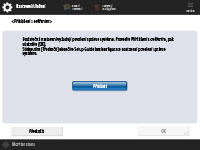 Stiskněte <Přihlásit> a zadejte uživatelské jméno a heslo uživatele s přístupovými právy administrátora. Výchozí uživatelské jméno pro administrátora je „Administrátor“ a výchozí heslo je „7654321“. Opět stiskněte <Přihlásit> a stiskněte <OK>. Zadáte-li výchozí heslo výrobce, na displeji se zobrazí obrazovka s výzvou, abyste heslo změnili. Heslo můžete také změnit později. Přihlášení s přístupovými právy správce Nastavení vyžadující přístupová práva administrátora (správce) můžete přeskočit a přejít k dalšímu kroku stisknutím <Přeskočit>. V tomto případě přejděte ke kroku 11. | |
Krok 4 | Zadejte nastavení pro ověřování uživatelů. |
Chcete-li zvýšit úroveň zabezpečení stroje, používejte na stroji systém, který provádí ověřování uživatelů. Tento stroj je nastavený tak, aby používal ověřování uživatelů jako přihlašovací službu. Další informace viz Konfigurace nastavení správy osobního ověření. /b_D00054_C.gif) Stiskněte <Zap> pro <Použít ověření uživatele>, stiskněte <Zap> pro metodu přihlášení, kterou chcete použít a stiskněte <Další>. Nebudete-li ověřování uživatelů používat, stiskněte <Vyp> pro <Použít ověření uživatele>, stiskněte <OK> a přejděte ke kroku 5.  Pokud kromě uživatele „Administrator“ zaregistrovaného v zařízení nejsou žádní další administrátoři, zadejte následující nastavení. 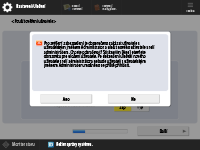 Chcete-li zvýšit zabezpečení zařízení tak, že zakážete uživatele „Administrator“ a zaregistrujete nového administrátora, stiskněte <Ano>. V části <Uložit administrátora> zadejte <Uživatelské jméno> a <Heslo> a stiskněte <OK>. Podle potřeby zadejte <E-mailová adresa>, <ID oddělení> a <Zobrazit jméno>. Další informace viz Uložení uživatelských informací do místního zařízení. Uživatel „Administrator“ bude zakázaný, až se znovu přihlásíte. Chcete-li pracovat v roli „Administrator“, stiskněte <Ne>. /b_D00055_C.gif) Vyberte načasování pro zobrazení přihlašovací obrazovky. Pokud vyberete <Zobrazit při výběru funkce>, stiskněte <Funkce> a <Barevné kopírování/tisk>, vyberte funkci, pro kterou se má obrazovka přihlášení zobrazit, a stiskněte <OK>. Na obrazovce <Nastavení/Uložení> také vyberte položky nastavení, pro které se má zobrazit obrazovka pro přihlášení. Vyberete-li <Vyp> pro volbu <Ověření klávesnicí>, stiskněte <OK>. Přejděte ke kroku 5. Vyberete-li <Zap> pro volbu <Ověření klávesnicí>, stiskněte <Další>. /b_D00075_C.gif) Pro použití ověření pomocí zadání číselných tlačítek pouze na přihlašovací obrazovce stiskněte možnost <Zap> a poté stiskněte <OK>. | |
Krok 5 | Zadejte nastavení pro volitelné výstupní přihrádky. |
Pokud se objeví obrazovka <Použít volitelnou výstupní přihrádku>, zadejte, zda budete používat doplňkové výstupní přihrádky. Pokud se objeví obrazovka <Nastavení data/času>, přejděte ke kroku 6. 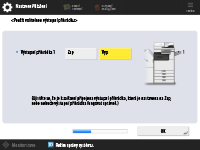 Stiskněte <Zap> pro povolení výstupní přihrádky, nebo stiskněte <Vyp> pro její zakázání, a stiskněte <OK>. Zobrazené položky se liší v závislosti na instalovaných volitelných doplňcích. | |
Krok 6 | Nastavte datum a čas. |
Zadejte nastavení data a času na stroji. /b_D00058_C.gif) Zadejte datum a čas a stiskněte <OK>. Podle potřeby nastavte <Časová zóna> a <Nastavení letního času>. Další informace viz Nastavení data/času. | |
Krok 7 | Nastavte IP adresu. |
Zadejte nastavení pro síťové připojení. 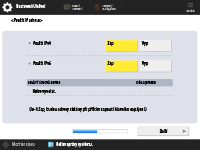 Stiskněte <Zap> pro <Použít IPv4> nebo <Použít IPv6> a stiskněte <Další>. Můžete také použít současně IPv4 i IPv6. Stisknete-li <Vyp> pro <Použít IPv4> a <Použít IPv6> a stisknete <OK>, přeskočte nastavení sítě a přejděte ke kroku 10. Stisknete-li <Zap> pro <Použít IPv4>, zadejte následující nastavení. 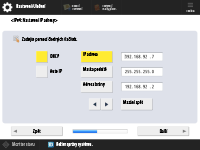 Pro automatické získání IP adresy stiskněte <DHCP> nebo <Auto IP> a stiskněte <Další> nebo <OK>. Chcete-li nastavit IP adresu ručně, zrušte výběr pro <DHCP> nebo <Auto IP> stiskněte <IP adresa>, <Maska podsítě> a <Adresa brány> a zadejte jednotlivé hodnoty a stiskněte <Další> nebo <OK>. Informace týkající se nastavení adresy IPv4 viz Nastavení adresy IPv4. Stisknete-li <Zap> pro <Použít IPv6>, zadejte následující nastavení. 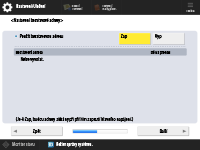 Stiskněte <Zap>, chcete-li používat bezstavovou adresu, nebo <Vyp>, nechcete-li používat bezstavovou adresu, a stiskněte <Další>. Informace týkající se adresy IPv6 viz Nastavení adresy IPv6. Po zadání bezstavové adresy zadejte následující nastavení. 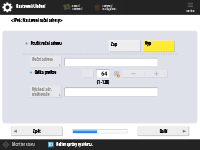 Stiskněte <Zap>, chcete-li používat ruční adresu, nebo <Vyp>, nechcete-li používat ruční adresu, a stiskněte <Další>. Chcete-li používat ruční adresu, stiskněte <Ruční adresa>, <Délka prefixu> a <Výchozí adr. směrovače> a zadejte jednotlivé hodnoty. Po zadání ruční adresy proveďte následující nastavení. 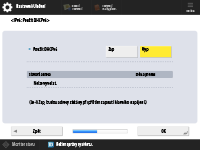 Stiskněte <Zap>, chcete-li používat DHCPv6, nebo <Vyp>, nechcete-li používat DHCPv6, a stiskněte <OK>. | |
Krok 8 | Zadejte nastavení DNS. |
Zadejte adresu serveru DNS, hostitelské jméno DNS a název domény DNS. 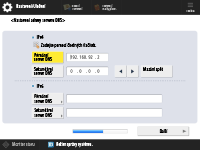 Stiskněte tlačítko <Primární server DNS> a <Sekundární server DNS>, zadejte adresu IPv4/IPv6 pro server DNS a stiskněte <Další>. Informace o nastavení adresy serveru DNS viz v Nastavení DNS. 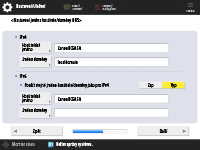 Stiskněte <Hostitelské jméno> a zadejte název stroje (hostitelské jméno). Stiskněte <Jméno domény>, zadejte jméno domény, do níž stroj patří, a stiskněte <Další>. Jsou-li nastavení IPv4 a IPv6 stejná, stiskněte <Zap> pro <Použít stejné jméno hostitele/domény jako pro IPv4>. 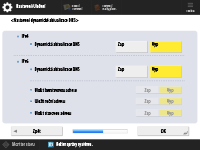 Chcete-li, aby se prováděla automatická aktualizace s pomocí Nastavení dynamické aktualizace DNS, stiskněte <Zap> pro <Dynamická aktualizace DNS> a stiskněte <OK>. Nastavíte-li <Dynamická aktualizace DNS> pro <IPv6> na <Zap>, vyberte <Zap> pro položky, které se mají ukládat automaticky. | |
Krok 9 | Zadejte nastavení serveru proxy. |
Zadejte potřebná nastavení pro používání proxy. 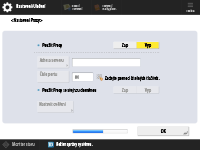 Chcete-li používat proxy, stiskněte <Zap>, stiskněte <Adresa serveru> a <Číslo portu> a zadejte jednotlivé hodnoty a stiskněte <OK>. Jestliže nastavíte <Použít Proxy se stejnou doménou> na <Zap>, stiskněte <Nastavit ověření> a zadejte nastavení pro ověření proxy serveru. Informace týkající se nastavení proxy viz v Nastavení proxy serveru. | |
Krok 10 | Zadejte nastavení faxu. |
Zadejte potřebná nastavení pro používání faxu. Pokud stroj nezahrnuje funkci faxu, pokračujte krokem 11. Vyberte zemi/region, jestliže se na displeji zobrazí obrazovka pro jejich výběr, a stiskněte <Další>. 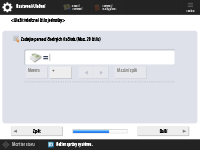 Zadejte faxové číslo a stiskněte <Další>. Informace týkající se nastavení faxu viz v Nastavení faxové linky. 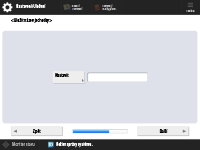 Stiskněte <Nastavit>, zadejte uživatelské jméno a stiskněte <Další>. /b_D00070_C.gif) Vyberte typ linky a stiskněte <OK>. | |
Krok 11 | Proveďte automatické nastavení gradace. |
Nastavte gradaci pro jasný, kvalitní tisk. Tento proces je u různých strojů různý. Informace o automatickém nastavení gradace viz v Nastavení gradace. | |
Krok 12 | Vytiskněte hlášení. |
Můžete si vytisknout seznam uživatelů sítě, seznam dat uživatelů faxu a seznam s nastavenými hodnotami. 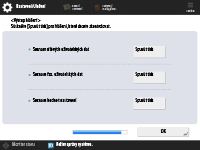 Stiskněte <Spustit tisk> pro hlášení, které chcete vytisknout. Po dokončení tisku nebo v případě, že seznam netisknete, stiskněte <OK>. | |
Krok 13 | Dokončete nastavení s pomocí průvodce nastavením. |
Po ukončení průvodce nastavením stroj restartujte, aby se zadaná nastavení projevila. 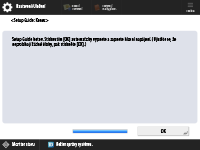 Stisknutím <OK> restartujte stroj. |
 |
Jestliže nebudete používat průvodce nastavením, stiskněte <Ukončit Setup Guide> v kroku 1. Chcete-li později jednotlivě zadat nastavení konfigurovaná průvodcem nastavením, můžete stisknout  (Nastavení/Uložení). (Nastavení/Uložení). |
Spuštění průvodce nastavením později
 |
průvodce nastavením nelze spustit v následujících případech.Je-li nastaveno ověřování uživatelů nebo ověřování ID oddělení. Je-li nastaveno ověřování ID oddělení. Používá-li se ověření s pomocí karty. |
(Nastavení/Uložení)  <Nastavení správy> <Licence/Jiné> <Spustit Setup Guide> <Start>
 |
Jestliže spustíte průvodce nastavením později a přihlásíte se do systému s přístupovými právy administrátora (správce), krok 3 se nezobrazí na displeji. Přejděte ke kroku 4. |