Installatie met de installatiegids
0UUY-003 0UW1-003 0X7F-003 0X7H-003 0X6E-003 0X6W-003 0X7C-003 0X7A-003 0WXY-003 0X7E-003 0WR6-003 0WR7-003 0WR5-003 0WR8-003 0YWJ-003 0YWH-003 0YWR-003 0YWK-003 0YWE-003 0YWF-003
Wanneer de machine voor het eerst wordt aangezet (De machine aanzetten), start de eerste installatie van de machine automatisch. U kunt de basisinstallatie die nodig is voor het gebruik van de machine, aanpassen. Configureer de basisinstellingen in overeenstemming met elk scherm, of klik op een koppeling om de bijbehorende pagina's weer te geven en meer informatie te zien.
Stap 1 | Geef de taal en toetsenbordindeling op. |
Selecteer de taal die op de schermen moet worden weergegeven. Afhankelijk van de taal kunt u de indeling van het toetsenbord dat wordt weergegeven, wijzigen om tekens in te voeren.  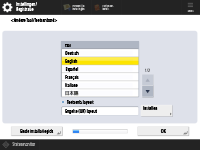 Selecteer de taal en druk op <OK>. Om de toetsenbordindeling te wijzigen, drukt u op <Instellen>, selecteert u de toetsenbordindeling en drukt u op <OK>. Als u de knop voor het schakelen tussen talen weergeeft, maakt dat regelmatig schakelen tussen talen gemakkelijker. De weergavetaal wijzigen | |
Stap 2 | Controleer de papierinstellingen. |
Controleer of het papier in de laden correct is opgegeven. /b_D00052_C.gif) Als de papierformaten correct zijn, drukt u op <OK>. Voor informatie over het scherm en de instructies voor het wijzigen van de instellingen raadpleegt u Het papierformaat en -type voor de papierlade opgeven. Als u niet bent aangemeld als een beheerder, ga dan naar stap 11. | |
Stap 3 | Log in als beheerder. |
Meld u met verificatie aan om de instellingen te configureren waarvoor beheerdersbevoegdheden nodig zijn. 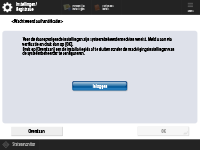 Druk op <Inloggen> en voer de gebruikersnaam en het wachtwoord in van een beheerder met beheerdersbevoegdheden. De standaardgebruikersnaam voor de beheerder is "Beheerder" en het standaardwachtwoord is "7654321". Druk opnieuw op <Inloggen> en dan op <OK>. Als u de fabrieksinstelling voor het wachtwoord gebruikt, verschijnt een scherm met de melding dat u het wachtwoord moet wijzigen. U kunt het wachtwoord ook later wijzigen. Aanmelden als beheerder U kunt de instellingen waarvoor beheerdersbevoegdheden nodig zijn, overslaan en doorgaan naar de volgende stap door op <Overslaan> te drukken. Ga in dit geval door naar stap 11. | |
Stap 4 | Geef de gebruikersverificatie-instellingen op. |
Om de beveiliging van de machine te verbeteren, gebruikt u de machine op een systeem met gebruikersverificatie. Deze machine is ingesteld voor gebruik van gebruikersverificatie als de aanmeldingsservice. Voor meer informatie raadpleegt u De instellingen van persoonlijke-verificatiebeheer configureren. /b_D00054_C.gif) Druk op <Aan> voor <Gebruik gebruikersveri.>, druk op <Aan> voor de aanmeldingsmethode en dan op <Volgende>. Als u geen gebruikersverificatie gebruikt, drukt u op <Uit> voor <Gebruik gebruikersveri.>, en op <OK>, en gaat u verder naar stap 5.  Geef de volgende instellingen op als er geen beheerders zijn behalve de gebruiker "Beheerder" die in de machine is geregistreerd. 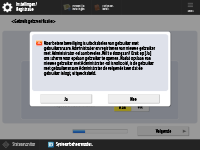 Als u de beveiliging van de machine wilt verbeteren door de gebruiker "Beheerder" uit te schakelen en een nieuwe beheerder te registreren, drukt u op <Ja>. Voer in <Registreer beheerder> <Gebruikersnaam> en <Wachtwoord> in en druk op <OK>. Stel zo nodig <E-mailadres>, <Afdelings-ID> en <Weergave naam> in. Voor meer informatie raadpleegt u Gebruikersgegevens in het lokale apparaat registreren. De gebruiker "Beheerder" wordt uitgeschakeld wanneer u zich de volgende keer aanmeldt. Als u de machine als "Beheerder" wilt bedienen, drukt u op <Nee>. /b_D00055_C.gif) Selecteer de timing voor het weergeven van het inlogscherm. Als u <Weergeven bij selectie functie> selecteert, drukt u op <Functies> ed <Kl.kopie/afdruk>, selecteert u de functie waarvoor u het aanmeldingsscherm wilt weergeven en drukt u op <OK>. Selecteer ook de instellingen op het scherm <Instellingen/Registratie> waarvoor u het aanmeldingsscherm wilt weergeven. Als u <Uit> selecteert in <Verificatie via toetsenbord>, drukt u op <OK>. Ga verder naar stap 5. Als u <Aan> selecteert in <Verificatie via toetsenbord>, drukt u op <Volgende>. /b_D00075_C.gif) Als u verificatie via numerieke sleutelinvoer alleen op het inlogscherm wilt gebruiken, drukt u op <Aan> en druk op <OK>. | |
Stap 5 | Geef instellingen op voor optionele opvangbladen. |
Als het scherm <Gebruik opt. opvangblad> wordt weergegeven, geeft u op of u aanvullende opvangbladen zult gebruiken. Als het scherm <Datum- & tijd instellingen> niet wordt weergegeven, gaat u naar stap 6. 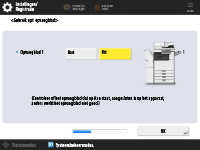 Druk op <Aan> om het opvangblad in te schakelen of druk op <Uit> om het uit te schakelen en druk op <OK>. De weergegeven items verschillen afhankelijk van de geïnstalleerde opties. | |
Stap 6 | Stel de datum en tijd in. |
Geef de datum en tijd van de machine op. /b_D00058_C.gif) Voer de datum en tijd in en druk op <OK>. Stel zo nodig <Tijdzone> en <Zomertijd> in. Voor meer informatie raadpleegt u De datum/tijd instellen. | |
Stap 7 | Stel het IP-adres in. |
Geef de instellingen voor netwerkverbinding op. 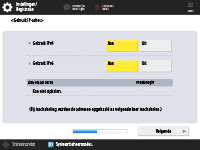 Druk op <Aan> voor <Gebruik IPv4> of <Gebruik IPv6>, en druk op <Volgende>. U kunt zowel IPv4 als IPv6 gebruiken. Als u op <Uit> drukt voor <Gebruik IPv4> en <Gebruik IPv6>, en op <OK> drukt, sla de netwerkinstellingen dan over en ga verder naar stap 10. Als u op <Aan> drukt voor <Gebruik IPv4>, geeft u de volgende instellingen op. 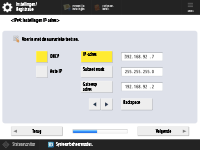 Als u het IP-adres automatisch wilt ophalen, drukt u op <DHCP> of <Auto IP> en vervolgens op <Volgende> of <OK>. Als u het IP-adres handmatig wilt instellen, wist u de selectie voor <DHCP> of <Auto IP>, drukt u op <IP-adres>, <Subnet mask> en <Gateway adres> om elke waarde in te voeren en drukt u op <Volgende> of <OK>. Voor informatie over de IPv4-adresinstellingen raadpleegt u Een IPv4-adres instellen. Als u op <Aan> drukt voor <Gebruik IPv6>, geeft u de volgende instellingen op. 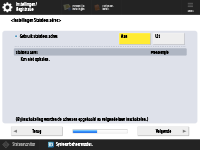 Druk op <Aan> om het stateless adres te gebruiken of op <Uit> om het niet te gebruiken, en dan op <Volgende>. Voor informatie over het IPv6-adres raadpleegt u Een IPv6-adres instellen. Geef na opgave van het stateless adres de volgende instellingen op. 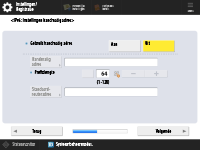 Druk op <Aan> om het handmatige adres te gebruiken of op <Uit> om het niet te gebruiken, en dan op <Volgende>. Om het handmatige adres te gebruiken, drukt u op <Handmatig adres>, <Prefixlengte> en <Standaardrouteradres> om elke waarde in te voeren. Geef na opgave van het handmatige adres de volgende instellingen op. 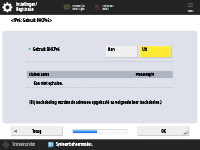 Druk op <Aan> om DHCPv6 te gebruiken of op <Uit> om die niet te gebruiken, en dan op <OK>. | |
Stap 8 | Geef de DNS-instellingen op. |
Geef het DNS-serveradres, de DNS-hostnaam en de DNS-domeinnaam op. 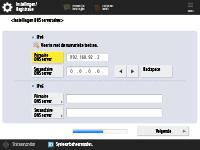 Druk op <Primaire DNS server> en <Secundaire DNS server>, voer het IPv4-/IPv6-adres voor de DNS-server in en druk op <Volgende>. Voor informatie over de instellingen van het DNS-serveradres raadpleegt u DNS-instellingen doorvoeren. 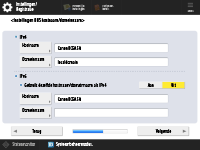 Druk op <Hostnaam> om de naam van de machine (hostnaam) in te voeren. Druk op <Domeinnaam> om de domeinnaam die bij de machine hoort, in te voeren en druk op <Volgende>. Als de instellingen voor IPv4 en IPv6 dezelfde zijn, drukt u op <Aan> voor <Gebruik dezelfde hostnaam/domeinnaam als IPv4>. 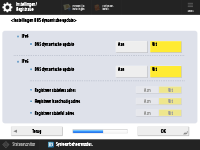 Om automatisch bij te werken met de dynamische update-instellingen voor DNS, drukt u op <Aan> voor <DNS dynamische update> en dan op <OK>. Als u <DNS dynamische update> voor <IPv6> instelt op <Aan>, selecteert u <Aan> voor de items die automatisch geregistreerd moeten worden. | |
Stap 9 | Geef de proxy-instellingen op. |
Geef de nodige instellingen op om de proxy te gebruiken. 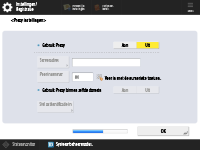 Om de proxy te gebruiken, drukt u op <Aan>, <Serveradres> en <Poortnummer> om elke waarde in te voeren, en dan op <OK>. Als u <Gebruik Proxy binnen zelfde domein> instelt op <Aan>, drukt u op <Stel authentificatie in> om de proxyverificatie-instellingen op te geven. Voor informatie over de proxy-instellingen raadpleegt u Een proxy instellen. | |
Stap 10 | Geef de faxinstellingen op. |
Geef de nodige instellingen op om de faxfunctie te gebruiken. Als uw machine niet over een faxfunctie beschikt, gaat u verder naar stap 11. Selecteer het land/de regio als het selectiescherm verschijnt, en druk op <Volgende>. 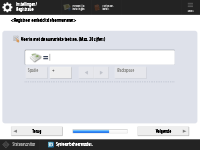 Voer het faxnummer in en druk op <Volgende>. Voor informatie over de faxinstellingen raadpleegt u Faxlijninstellingen. 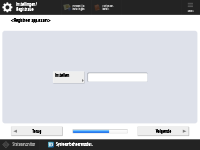 Druk op <Instellen>, voer de gebruikersnaam in en druk op <Volgende>. /b_D00070_C.gif) Selecteer het lijntype en druk op <OK>. | |
Stap 11 | Aanpassing Automatische gradatie. |
Pas de gradatie aan om duidelijk af te drukken. Afhankelijk van de machine verschilt de procedure. Voor informatie over de automatische gradatieaanpassing raadpleegt u Gradatie aanpassen. | |
Stap 12 | Druk een rapport af. |
U kunt de netwerkgebruikerslijst, de faxgebruikersgegevenslijst en de aangepaste waardenlijst afdrukken. 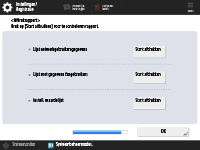 Druk op <Start afdrukken> voor het rapport dat u wilt afdrukken. Wanneer het afdrukken is voltooid of als u geen lijst afdrukt, drukt u op <OK>. | |
Stap 13 | Rond de installatiegids af. |
Na het afronden van de installatiegids herstart u de machine om de opgegeven instellingen toe te passen.  Druk op <OK> om de machine te herstarten. |
 |
Als u de installatiegids niet gebruikt, drukt u bij stap 1 op <Einde installatiegids>. U kunt op  (Instellingen/Registratie) drukken om instellingen die tijdens de installatiegids zijn geconfigureerd op een later tijdstip afzonderlijk op te geven. (Instellingen/Registratie) drukken om instellingen die tijdens de installatiegids zijn geconfigureerd op een later tijdstip afzonderlijk op te geven. |
De installatiegids later starten
 |
De installatiegids kan in de volgende gevallen niet worden gestart.Als gebruikersverificatie of verificatie met afdelings-ID is ingesteld. Als verificatie met afdelings-ID is ingesteld. Als verificatie met een kaart wordt uitgevoerd. |
(Instellingen/Registratie)  <Beheerinstellingen> <Licentie/Overige> <Installatiegids starten> <Start>
 |
Als u de installatiegids later start en zich aanmeldt als beheerder, wordt stap 3 niet weergegeven. Ga verder naar stap 4. |