Работа с файлами и папками на запоминающем устройстве
Создавать папки и удалять файлы, хранящиеся на устройстве записи, можно прямо с аппарата. Например, на запоминающем устройстве можно сохранить файл, созданный на компьютере, а затем подключить запоминающее устройство к аппарату, чтобы напечатать документ и удалить файл после печати.
1
Нажмите кнопку <Доступ к сохр. файлам>. Экран <Главный>
2
Нажмите кнопку <Устройство памяти>.
3
Выберите требуемое устройство памяти.
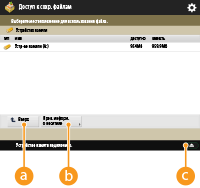
 <Вверх>
Служит для перехода на один уровень вверх.
 <Пров. информ. о носителе>
Служит для просмотра сведений о серийном номере запоминающего устройства и информации о свободном пространстве на нем.


Служит для извлечения устройства памяти. Обязательно нажмите эту кнопку для безопасного извлечения запоминающего устройства. Инструкции о порядке извлечения см. в разделе Извлечение устройства памяти.
4
Выполните необходимые операции с файлами и папками.
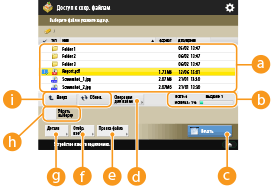 Сохраненные файлы и папки
В этом разделе отображаются маркер выделения файлов или папок, значки, обозначающие тип файла или папки, их названия и размеры, а также сведения о дате и времени сохранения элементов.
Нажмите <Имя> или <Дата/Время> для сортировки списка файлов и папок по имени или дате/времени в восходящем ( ) или нисходящем (
 ) порядке.
) или нисходящем () порядке.Если вы выполнили вход с использованием управления аутентификацией для личных пространств, сохраняется условие сортировки, использованное последним. Список параметров, которые можно персонализировать
При выборе файлов отображаются значки с нумерацией для каждого файла, соответствующей порядку выбора файлов. При одновременной печати сразу нескольких файлов документы будут выводиться на печать именно в этом порядке.
Общее количество файлов и папок, количество выбранных файлов и индикатор использования пространства устройства памятиСлужит для отображения сведений об общем количестве файлов и папок, имеющихся на запоминающем устройстве, количестве выбранных файлов, а также индикатора использования пространства запоминающего устройства.
<Печать>Служит для печати файлов. Печать файлов на запоминающем устройстве
 <Операции для папки>
Нажимайте здесь в следующих случаях.
При проверке <Детали> для папки, которая существует на отображаемом уровне
При выполнении <Создать папку> на отображаемом уровне

Следующие элементы могут быть проверены в <Детали>. Можно также нажать <Переимен. папку> для переименования папки.
Имя папки
Местоположение
Обновлено
 <Правка файла>
Служит для переименования или удаления папок.
 <Отображение изображения>
Служит для предварительного просмотра файла. Печать также можно выполнять после проверки изображения в предварительном просмотре и удаления ненужных страниц.
 <Детали>
Отображение следующих элементов. Можно также нажать <Изменить имя файла> для переименования файла.
Имя файла
Местоположение
Тип файла
Формат
Обновлено
 <Убрать выборку>
Служит для отмены выбора файлов, выбранных в разделе .
. Кнопка переключения экрана
Нажмите кнопку <Вверх>, чтобы перейти на один уровень вверх. Чтобы обновить содержимое экрана, нажмите кнопку <Обнов.>.
 Переименование файла
1 | Выберите файл и последовательно нажмите <Правка файла>  <Изменить имя файла>. <Изменить имя файла>. |
2 | Введите новое имя и нажмите кнопку <OK>. |
Предварительный просмотр файла
1 | Выберите файл и нажмите <Отображение изображения>. |
2 | Завершив предварительный просмотр изображения, нажмите кнопку <Назад>. |
Просмотр подробных сведений о файле
1 | Выберите файл и нажмите <Детали>. |
2 | Ознакомившись с подробными сведениями, нажмите кнопку <OK>. |
Удаление файла
1 | Выберите файл и последовательно нажмите <Правка файла> <Удалить>. |
2 | Нажмите кнопку <Да>. |
Одновременно можно выбрать и удалить не более 32 файлов.
Сканирование и сохранение документов
1 | Загрузите оригинал. Размещение оригиналов |
2 | Нажмите <Правка файла> <Добавить файлы (Сканир. и сохранить)>. |
3 | Укажите необходимые параметры сканирования и нажмите  (Пуск). (Пуск).Сведения о параметрах сканирования см. в разделе Экран настройки и операции сканирования документов для их последующего сохранения. |
Создание папки
1 | Нажмите кнопку <Операции для папки>. |
2 | Нажмите кнопку <Создать папку>. |
3 | Введите имя папки и нажмите кнопку <OK>. |
4 | Нажмите кнопку <OK>. |
Переименование папки
1 | Перейдите к папке, которую необходимо переименовать, и нажмите кнопку <Операции для папки>. |
2 | Выберите папку и нажмите кнопку <Детали>. |
3 | Нажмите кнопку <Переимен. папку>. |
4 | Введите имя папки и нажмите кнопку <OK>. |
5 | Нажмите кнопку <OK>. |
Просмотр подробных сведений о папке
1 | Перейдите к папке, сведения о которой необходимо просмотреть, и нажмите кнопку <Операции для папки>. |
2 | Выберите папку и нажмите кнопку <Детали>. |
3 | Ознакомившись с подробными сведениями, нажмите кнопку <OK>. |