Verificando o status operacional da máquina (Série 4900)
Você pode exibir uma tela para verificar o status de vários itens simultaneamente, como quantidade restante de papel e toner, status das medidas de segurança da impressora, informações de suporte para resolução de problemas que ocorrem durante o envio de faxes e impressão, e o status do trabalho de impressão e consumo de energia dentro de um período específico.
1
No painel de controle, pressione  (Status Monitor/Cancel) na tela <Home> ou outra tela.
(Status Monitor/Cancel) na tela <Home> ou outra tela.2
Pressione <Operating Status> e verifica o status operacional da máquina.
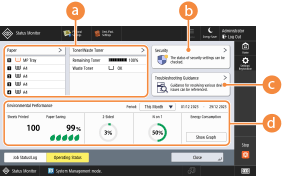
 Consumíveis
Você pode verificar o status da máquina, como a quantidade restante de papel e toner, e quantidade de espaço disponível no recipiente de resíduos de toner.
 <Security>
Você pode verificar informações de tipo de rede e segurança da máquina.
Se o status de segurança foi alterado recentemente, uma marca amarela será exibida no ícone.
Você pode pressionar <Countermeasures> para verificar o status das medidas de segurança. Para obter detalhes sobre as medidas de segurança, escaneie o código QR exibido para ler o manual online.

Este item é exibido apenas quando você está conectado como administrador.
 <Troubleshooting Guidance>
Exibe informações de suporte para a resolução de problemas com as funções de Impressão, Fax, Digitalização e Envio. Selecione o problema que deseja resolver e veja a possível causa e solução exibidas. Se várias causas ou soluções forem exibidas, confira os detalhes na ordem em que estão listadas.
Se uma lista de trabalhos for exibida, selecione o trabalho que causou o problema. Se não houver trabalho correspondente quando um item de impressão é selecionado, selecione <No Jobs to Check>.
Se um código QR for exibido, escaneie o código e veja como solucionar o problema no manual online.
 <Environmental Performance>
Você pode verificar o status de impressão e consumo de energia dentro do período especificado em <Period>.
<Sheets Printed>
Exibe o número de folhas que foram impressas.
<Paper Saving>
Exibe a quantidade de papel economizada usando a impressão em frente e verso ou N em 1.
O valor de <Paper Saving> é calculado da seguinte maneira. (Valores decimais são arredondados.)
<Paper Saving> = ((Número total de páginas - Número de folhas impressas)÷ número total de páginas do original) x 100
<Paper Saving> = ((Número total de páginas - Número de folhas impressas)÷ número total de páginas do original) x 100
<2-Sided>
Exibe a taxa de papel impresso usando a impressão em frente e verso.
O valor de <2-Sided> é calculado da seguinte maneira. (Valores decimais são arredondados.)
<2-Sided> = (Número total de folhas impressas usando a impressão em frente e verso ÷ Número total de folhas impressas) x 100
<2-Sided> = (Número total de folhas impressas usando a impressão em frente e verso ÷ Número total de folhas impressas) x 100
<N on 1>
Exibe a taxa de papel impresso usando a impressão N em 1.
O valor de <N on 1> é calculado da seguinte maneira. (Valores decimais são arredondados.)
<N on 1> = (Número de páginas impressas usando N em 1÷ Número de páginas impressas) x 100
<N on 1> = (Número de páginas impressas usando N em 1÷ Número de páginas impressas) x 100
<Energy Consumption>
Exibe a quantidade de energia consumida para imprimir uma página de um original durante um período específico e a razão (%) de energia consumida por página durante o período anterior (dia, semana ou mês anterior).
O valor de <Energy Consumption> é calculado da seguinte maneira. Para cópia: (Consumo de energia para impressão + Consumo de energia do sistema + Consumo de energia do scanner)÷ Número de folhas do original Para imprimir de um driver de impressora: (Consumo de energia para impressão + Consumo de energia do sistema) ÷ Número estimado de folhas de original * Número estimado de folhas de original = número de folhas a serem expelidas x Número de páginas a serem combinadas x Número de cópias |
Para reduzir o consumo de energia
Copiar usando <N on 1>. Na tela <Home> do painel de controle, pressione <Copy>  <Options> e selecione <N on 1>.
<Options> e selecione <N on 1>.
Ao imprimir a partir de um driver de impressora, defina as seguintes configurações.
Em [Layout da página] na guia [Configurações básicas], selecione um item como [2 em 1].
Em [Layout da página] na guia [Configurações básicas], selecione um item como [2 em 1].

Dependendo do modelo ou região, alguns itens podem não ser exibidos corretamente.
 |
Você também pode alterar a tela <Status Monitor> para que a tela <Operating Status> seja exibida por padrão. <Default Screen (Status Monitor)> |